1. Co je Mnástrojárna CAD
Profesionální parametrický 3D a 2D CAD, který běží přímo ve webovém prohlížeči – bez instalace, bez registrace a zdarma. Vytvořila ho nástrojárna Mnástrojárna s.r.o. pro konstruktéry, údržbu, vývojáře a studenty, kteří potřebují rychle vymodelovat díl, sestavu nebo výkres a případně rovnou poptat výrobu.
Jádrem je geometrický modelář OpenCascade (OCCT) přeložený do WebAssembly – stejná třída jádra jako u desktopových CADů. Počítá ve vašem prohlížeči (ve webovém workeru, aby uživatelské rozhraní zůstalo plynulé). Modely se neodesílají na server a ve výchozím nastavení se neukládají ani do prohlížeče – rozpracovaná práce žije jen v otevřené kartě a v souborech, které si uložíte do svého počítače (.mncad, STEP). To je důležité pro dokumentaci pod NDA.
Co umí
- Díly: skica s vazbami a kótami → vysunutí, rotace, tažení, šablonování, díry (průvodce), závity, zaoblení, sražení, úkosy, skořepina, žebra, pružiny, text, přímé úpravy ploch, pole 5 druhů, zrcadlení, proměnné a stavy (konfigurace).
- Plochy: plošné vysunutí a rotace, tažení a šablonování ploch, odsazení, prodloužení, ořez, sešití, uzavření do tělesa, záplaty, křivky průniku, šroubovice.
- Plech: základní plech, ohyby z hrany, lemy, ohyb podle čáry, výřezy, rohové úlevy, prolisy, rozvin do DXF/SVG, tabulka ohybů.
- Svařence: konstrukční profily (IPE, HEB, UPN, L, jäkl, trubky), rámy z profilů, desky, ořezy, víčka, styčníky, svarové housenky a značky, kusovník řezů.
- Sestavy: komponenty, podsestavy, vazby, kontrola kolizí, kusovník, rozložený pohled, průvodce rámem vstřikovací formy.
- Výkresy: pohledy, řezy, detaily, kóty, drsnosti, geometrické tolerance, tabulky děr, kusovník s pozicemi, razítko; export PDF, DXF, DWG (R2000–R2018) a SVG.
- Knihovna normálií: 103 rodin ve 13 skupinách (šrouby, matice, podložky, kolíky, pera, ložiska, ozubená a řetězová kola, řemenice, ocelové a hliníkové profily, pružiny, O-kroužky, normálie forem, lineární technika, pneumatika, potrubí) – stačí napsat „ISO 4762 M8x30“ nebo „IPE 200 1500“.
- Import a export: STEP, IGES, BREP (přesná geometrie), STL, OBJ, 3MF, glTF/GLB, PLY, OFF (sítě), DXF (skici a výkresy), DWG (výkresy); u nativních formátů (SolidWorks, Inventor, ZW3D, CATIA, Creo, Fusion…) poradí, jak je převést.
- Formařské nástroje: analýza úkosů, zebra pruhy, mapa křivosti, tloušťka stěn, smrštění podle materiálu, návrh vyhazovačů a chladicích kanálů, dělicí rovina, rám formy s normáliemi.
Požadavky
- Moderní prohlížeč s WebGL 2 a WebAssembly: Chrome, Edge, Firefox, Safari (desktop i mobil). Doporučeno 8 GB RAM pro větší sestavy.
- Myš s kolečkem pro pohodlné otáčení; na dotykovém zařízení funguje jeden prst = otáčení, dva prsty = posun a přiblížení, dlouhý stisk = kontextová nabídka.
- Spuštění: otevřete adresu mnastrojarna.cz/cad. Jádro (asi 10 MB) se stáhne jen poprvé, pak se načítá z mezipaměti.
2. Rychlý start – první díl za pět minut
Postup, který vás provede od prázdného dílu k výkresu v PDF a souboru STEP.
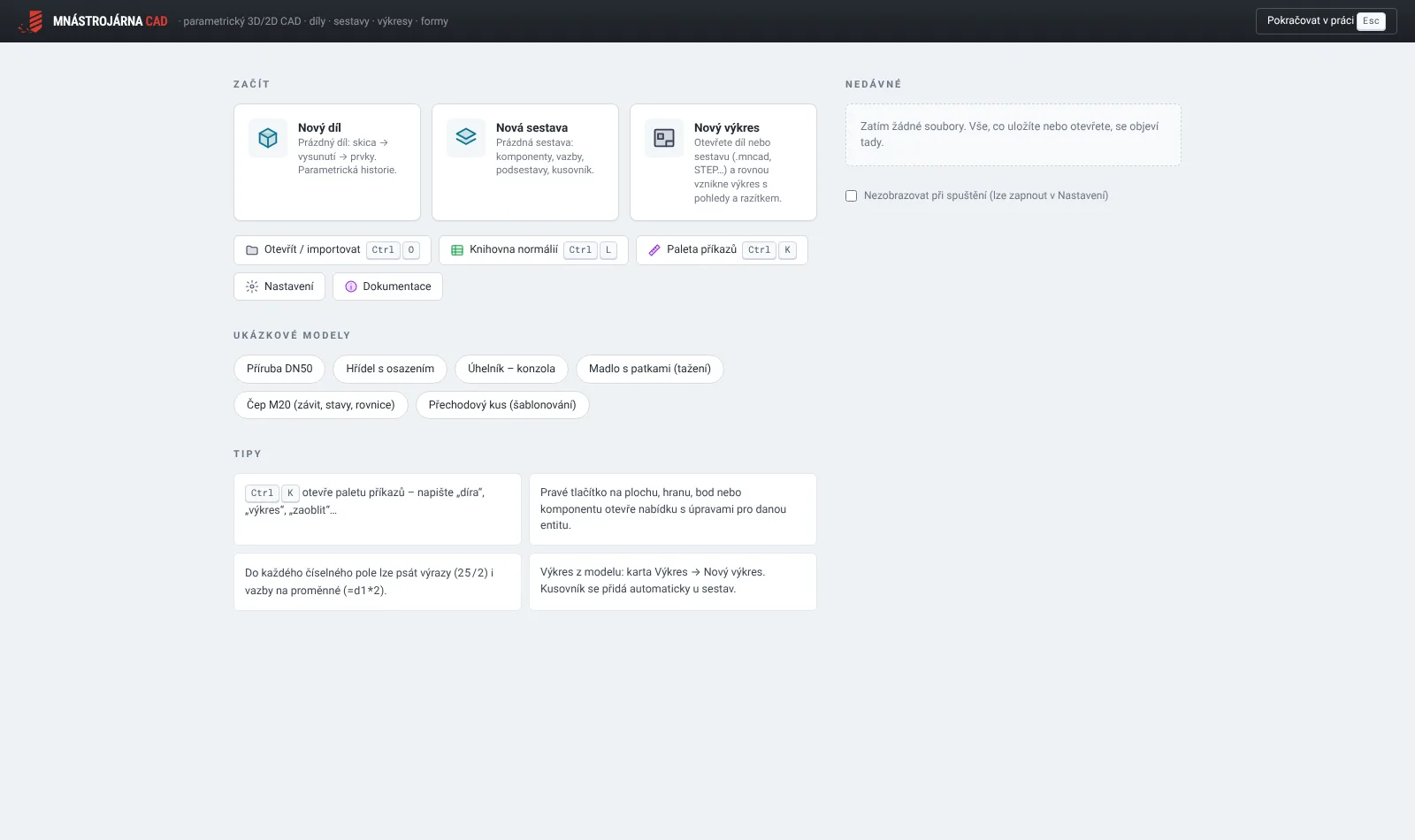
- Nový díl: program se otevře s prázdným dílem (tři základní roviny XY, XZ, YZ, mřížka vypnutá); na úvodní obrazovce jsou tři šablony – Nový díl, Nová sestava, Nový výkres (otevře díl ze souboru a rovnou založí výkres).
- Skica: v pásu Tvorba → Skica vyberte rovinu (XY = půdorys). Klávesou
rnakreslete obdélník dvěma kliky, nebo začněte psát čísla:60Tab40Entervytvoří obdélník 60 × 40 mm i s kótami. - Dokončit skicu (tlačítko vpravo nahoře nebo
Enter). Program rovnou nabídne Vysunutí – zadejte výšku (např.20) a potvrďteEnter. - Díra:
hnebo Tvorba → Díra; klikněte na horní plochu – bod a osa se doplní samy. Zvolte typ (vrtaná, válcové / kuželové zahloubení, závit), např. „Pro šroub M8“, ukončení „Skrz vše“,Enter. - Zaoblení:
b, klikněte na hrany, zadejte poloměr,Enter. Hrany lze vybírat i přes filtr výběru „Hrana“ ve stavovém řádku. - Výkres: pás Výkres → Nový výkres. Vznikne list s pohledy a izometrií; doplňte kóty a drsnosti, pak PDF (nebo DXF/DWG).
- Export: Soubor → Export 3D → STEP pro jiný CAD nebo CAM; Uložit projekt (.mncad) uchová celou historii prvků. Při každém uložení a exportu se program zeptá, kam a pod jakým názvem soubor uložit (v Chrome a Edge systémovým dialogem; další
Ctrl+Sukládá do téhož souboru, Uložit jako… se zeptá znovu). Tlačítko Poptat výrobu připraví STEP a e-mail naší nástrojárně.
3. Obrazovka a ovládání
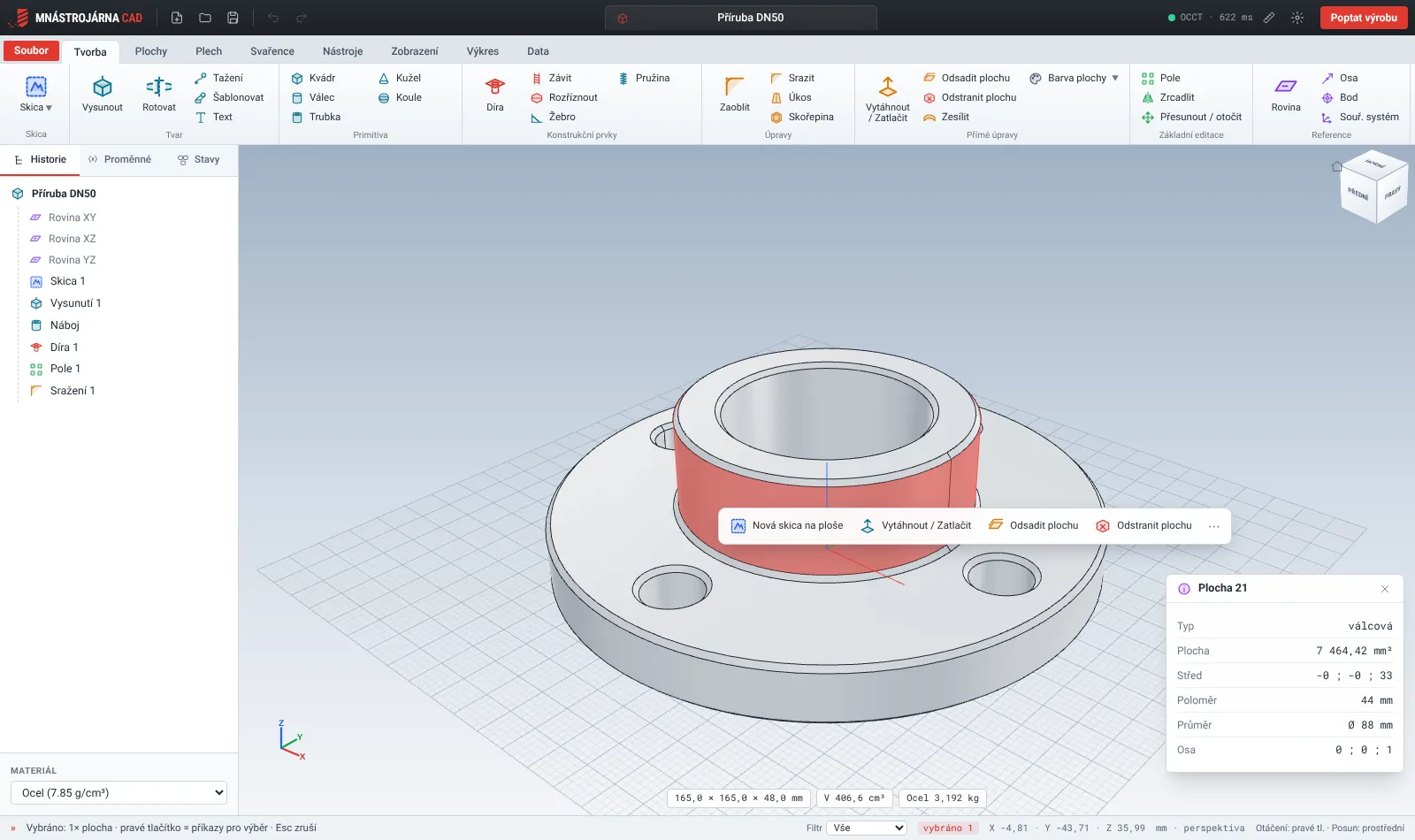
Rozložení vychází ze ZW3D a SolidWorks: pás karet nahoře, správce historie vlevo, 3D okno uprostřed, formulář prvku vpravo a řádek výzev dole.

Titulní lišta
Logo (zpět na web), rychlé akce Nový díl / Otevřít / Uložit, Zpět / Znovu (Ctrl+Z, Ctrl+Y), záložky otevřených dokumentů, stav jádra (OCCT · doba poslední stavby v ms), přepínač světlého/tmavého vzhledu a tlačítko Poptat výrobu.
Záložky dokumentů
V jednom okně může být otevřeno více dílů, sestav a výkresů najednou – každý ve vlastní záložce (ikona krychle = díl, vrstvy = sestava, list = výkres). Název aktivní záložky lze přepsat přímo v ní. + otevře nový díl, × (nebo prostřední tlačítko myši) záložku zavře, Nový výkres otevře výkres jako další záložku vedle svého dílu. Záložky se pamatují i po obnovení stránky; dokumenty jsou uložené v nedávných souborech.
Pás karet (ribbon)
Tlačítka jsou seskupená a každá skupina má pod sebou název (Skica, Tvar, Primitiva, Konstrukční prvky, Úpravy…; ve skice Uchopení, Kreslení, Úpravy, Vazby, Kóty, Nástroje). Popisek tlačítka i název skupiny jsou psané čitelným písmem; po najetí myší se zobrazí nápověda s klávesovou zkratkou.
| Záložka | Obsah |
|---|---|
| Soubor | Nový díl / sestava, otevřít a importovat, uložit projekt, export 3D, výkres, rám vstřikovací formy, ukázkové díly, knihovna normálií, nastavení, klávesové zkratky, poptávka výroby. |
| Tvorba | Skica (11 způsobů volby roviny), Vysunout, Rotovat, Tažení, Šablonovat, Text; Kvádr, Válec, Trubka, Kužel, Koule; Díra, Závit, Rozříznout, Žebro, Pružina; Zaoblit, Srazit, Úkos, Skořepina; Vytáhnout / Zatlačit, Odsadit, Odstranit plochu, Zesílit, Barva plochy; Pole, Zrcadlit, Přesunout / otočit; Rovina, Osa, Bod, Souřadný systém; Normálie; pokročilé úpravy (proměnné a plné zaoblení, zaoblení řetězce, sražení D1×D2 / D×úhel, zrcadlení prvků, pole podél křivky, výplňové pole, zkrut, kopule, text na válci, úkos od dělicí roviny, lem / drážka, měřítko v bodě, díry v bodech, znovu použít nástroj). |
| Plochy | 19 příkazů plošného modelování (viz kapitola 7). |
| Plech | 12 příkazů plechových dílů včetně rozvinu (kapitola 8). |
| Svařence | 10 příkazů pro rámy z profilů, svary a kusovník řezů (kapitola 9). |
| Nástroje | Měřit, Vlastnosti, Hmotnost, Řez, Proměnné, Stavy dílu, Formařské nástroje, Kontrola geometrie, Sjednotit plochy, Tloušťka stěn. |
| Zobrazení | Pohledy (izometrie, přední, horní, pravý, zadní, spodní, levý), styl zobrazení, kamera (přizpůsobit, perspektiva / pravoúhlá), mřížka a osy, barva tělesa, pozadí, schéma myši (ZW3D / SolidWorks / touchpad). |
| Výkres | Nový výkres a výkresová dokumentace (kapitola 13). |
| Data | Nastavení, paleta příkazů, úvodní obrazovka, otevřít / import, uložit, export, sestavy, ukázky. |
| Skica | Zobrazí se při otevřené skice: uchopení, kreslení, vazby, kóty, úpravy, DXF (kapitola 5). |
Správce historie (vlevo)
Záložka Historie ukazuje strom prvků v pořadí stavby: kliknutím prvek vyberete, dvojklikem nebo ikonou tužky upravíte, pravým tlačítkem otevřete nabídku (přejmenovat, potlačit, smazat, přesunout, vrátit se před prvek). Prvek s chybou má červený vykřičník a pod ním srozumitelnou hlášku. Záložka Proměnné spravuje parametry a rovnice, záložka Stavy konfigurace dílu. U sestavy je zde strom komponent a podsestav.
3D okno
- Navigační krychle (ViewCube) vpravo nahoře: klik na stěnu / hranu / roh = pohled, ikona domečku = izometrie.
- Osový kříž vlevo dole, mřížka v základní rovině, informační štítky dole (rozměry obalového kvádru, objem, hmotnost podle materiálu).
- Výběr: klik vybere entitu podle filtru (Vše / Prvek / Plocha / Hrana / Bod / Těleso; v sestavě Komponenta / Podsestava).
Ctrl+klikpřidává do výběru,Escruší. - Mini lišta: po výběru plochy, hrany, bodu nebo tělesa se u kurzoru objeví 3–4 nejčastější příkazy (např. plocha → Nová skica na ploše, Vytáhnout / Zatlačit, Odsadit plochu, Odstranit plochu); „⋯“ otevře úplnou kontextovou nabídku.
- Pravé tlačítko: kontextová nabídka podle entity (zaoblit hranu, skica na ploše, měřit odsud, barva plochy, vlastnosti…) plus pohledy, styl a filtr výběru.
- Inspektor: po výběru jedné entity se vpravo dole ukáže panel s údaji (typ plochy, obsah, střed, normála, poloměr, osa; u hrany délka, typ křivky; u tělesa objem, povrch, hmotnost, těžiště).
Formulář prvku (vpravo)
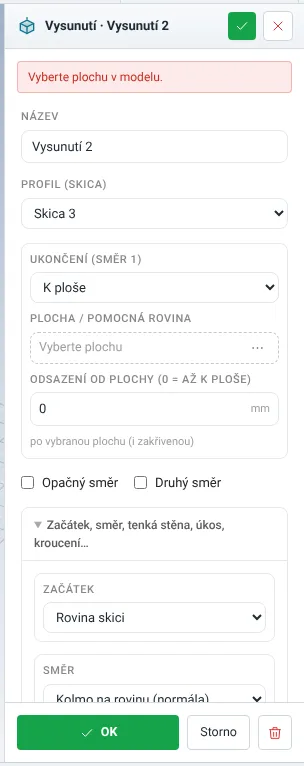
Každý prvek má formulář s názvem, parametry a tlačítky OK (Enter) a Storno (Esc). Během úprav se model živě přepočítává; u prvků pracujících s plochami nebo hranami se zobrazuje stav před prvkem, aby šlo pohodlně vybírat. Číselná pole přijímají výrazy (25/2, 10+5*2) i proměnné (=d*3, viz kapitola 15). Pokročilé volby jsou sbalené v sekci „Začátek, směr, tenká stěna…“.
Řádek výzev a stavový řádek (dole)
Vlevo program říká, co očekává („Vyberte hrany v modelu (vybráno 3) · Enter = OK“), vpravo je filtr výběru, počet vybraných entit, souřadnice kurzoru, jednotky a schéma myši.
Paleta příkazů
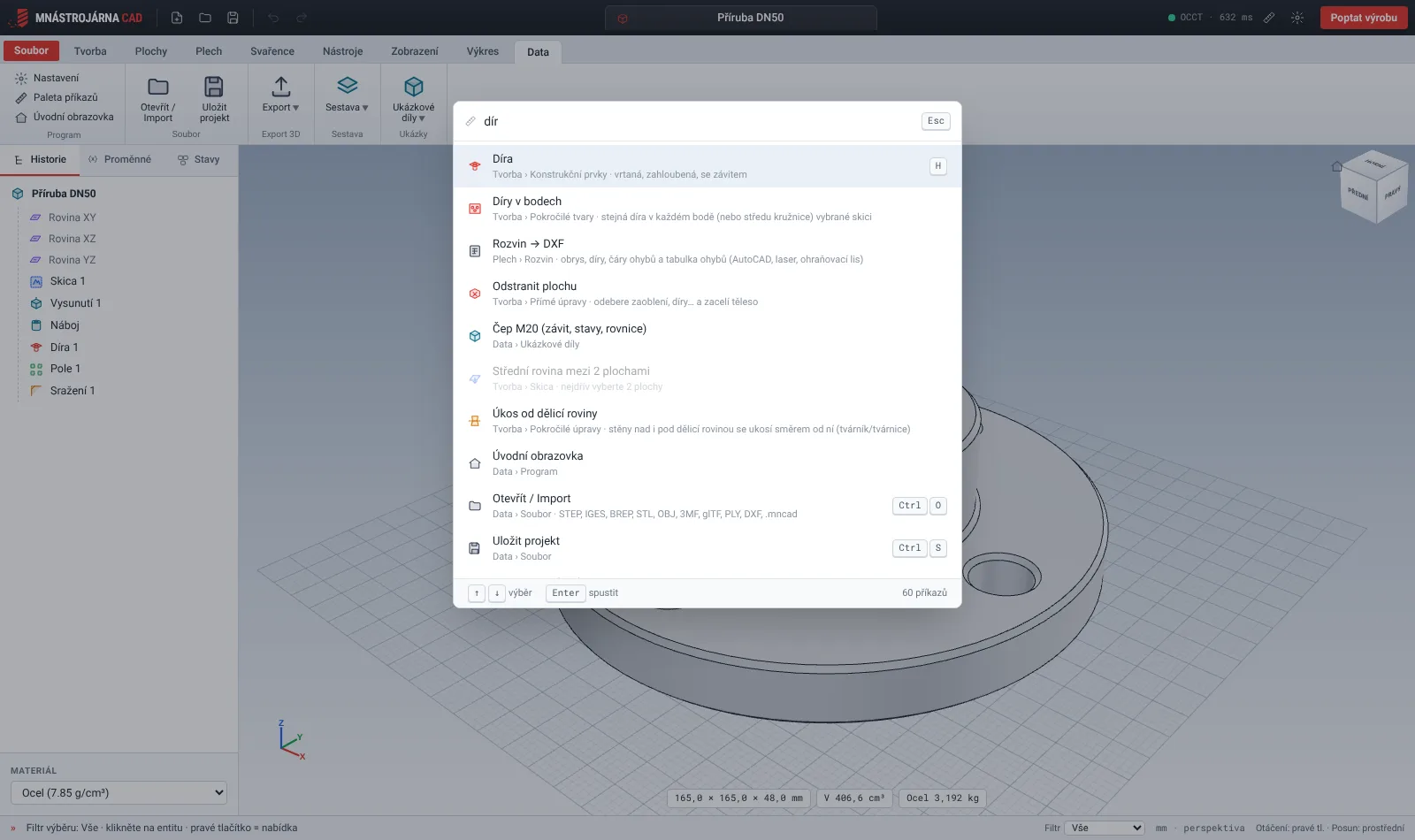
Ctrl+K otevře vyhledávání přes všechny příkazy, ukázky, nastavení i knihovnu. Funguje bez diakritiky a toleruje překlepy.
Ovládání myší
| Schéma | Otáčení | Posun | Přiblížení |
|---|---|---|---|
| ZW3D (výchozí) | pravé tlačítko | prostřední tlačítko | kolečko (k místu pod kurzorem) |
| SolidWorks | prostřední tlačítko | Ctrl + prostřední | kolečko |
| Touchpad | levé tlačítko (tažení) | pravé tlačítko | kolečko / gesto |
Schéma se přepíná v Zobrazení → Ovládání myši nebo v Nastavení → Myš a ovládání. Tam je i obrácení kolečka a přiblížení ke kurzoru.
Když se 3D okno nespustí (WebGL)
3D zobrazení potřebuje WebGL – hardwarově akcelerovanou grafiku prohlížeče. Když ji prohlížeč neposkytne (vypnutá grafická akcelerace, vzdálená plocha nebo virtuální stroj bez grafické karty, zastaralý ovladač, firemní zásady), program nespadne: místo modelu zobrazí česky příčinu a postup a ostatní části – nabídky, nápověda, soubory, 2D skica, výkresy – fungují dál. Jádro OCCT model počítá i bez 3D okna.
- Chrome / Edge: Nastavení → Systém → „Použít grafickou akceleraci, je-li k dispozici“, restart prohlížeče; stav ukáže chrome://gpu nebo edge://gpu.
- Firefox: Nastavení → Obecné → Výkon → doporučená nastavení výkonu; about:config → webgl.disabled = false.
- Vzdálená plocha (RDP), Citrix nebo virtuální stroj: otevřete CAD přímo na počítači s grafickou kartou.
- Aktualizujte ovladač grafické karty, zkuste jiný prohlížeč v aktuální verzi nebo jiné zařízení.
- Zkopírovat diagnostiku (na chybové obrazovce i v Nápovědě) zkopíruje verzi programu, prohlížeč, stav WebGL, stav jádra a chybové hlášení – bez jakýchkoli dat dokumentu – k poslání podpoře.
4. Zadávání hodnot a odkazů na geometrii
To, co odlišuje profesionální CAD od jednoduchých modelářů, je počet způsobů, jak každý příkaz „nakrmit“. V Mnástrojárna CAD má každé pole bodu, směru, roviny nebo osy stejné možnosti jako v ZW3D nebo SolidWorks.
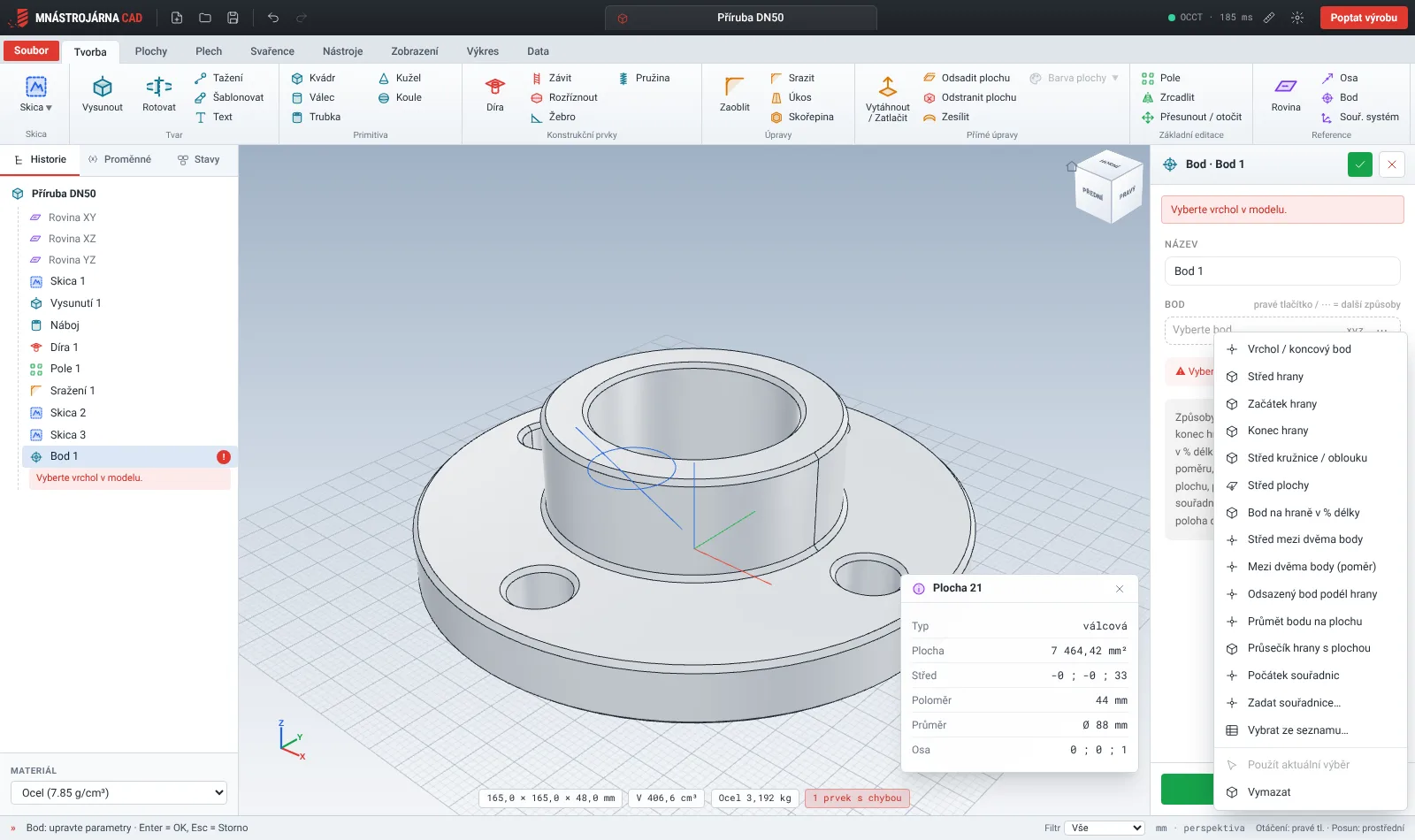
Pole odkazu
- Klik v modelu: klikněte do pole (zvýrazní se a ve stavovém řádku je výzva) a pak na vrchol, hranu nebo plochu v 3D okně. Filtr výběru se přepne sám podle toho, co pole očekává. U polí bodu se při najetí na hranu nabídnou uchopovací body (koncové, střed, střed kružnice) – stačí kliknout na značku.
- Psaní: tlačítko
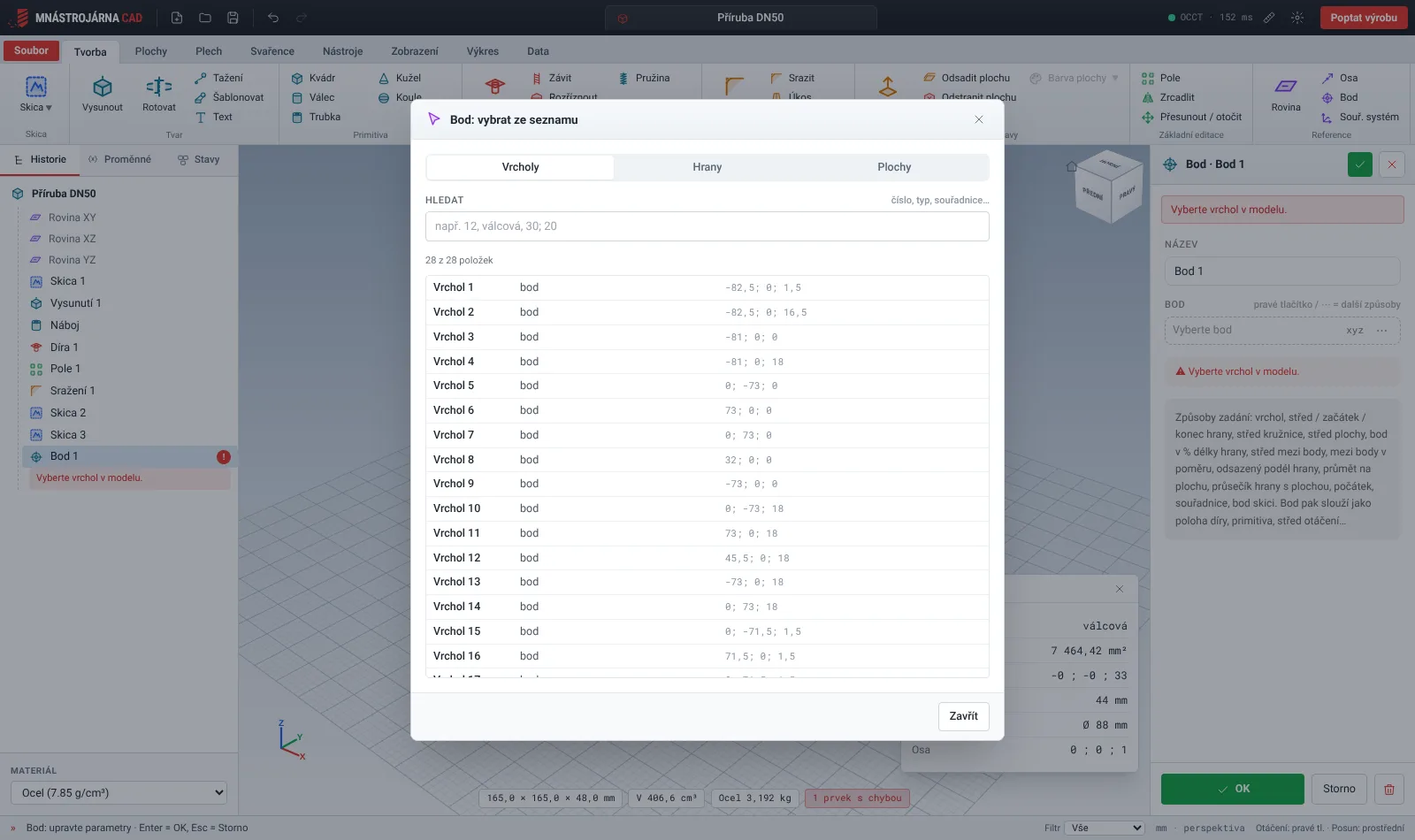
xyzpřijme souřadnice10; 20; 0(oddělovač středník, čárka nebo mezera) nebo relativně@5; 0; 0od posledního zadaného bodu. - Nabídka „⋯“ / pravé tlačítko: další způsoby zadání (níže), „Použít aktuální výběr“, „Vybrat ze seznamu…“ a „Vymazat“. Na dotykovém zařízení nabídku otevře dlouhý stisk.
- Otisk entity: odkaz si pamatuje typ, střed a velikost vybrané plochy či hrany. Když později změníte dřívější prvek a indexy se přečíslují, odkaz se znovu najde podle otisku – prvky se nerozbíjejí.
Způsoby zadání bodu (14 + 3)
| Volba | Co se vybírá | Výsledek |
|---|---|---|
| Vrchol / koncový bod | vrchol tělesa | bod ve vrcholu |
| Střed hrany · Začátek hrany · Konec hrany | hrana | bod v polovině délky / na začátku / na konci |
| Střed kružnice / oblouku | kruhová hrana | střed kružnice |
| Střed plochy | plocha | těžiště plochy (u válce bod na ose) |
| Bod na hraně v % délky | hrana + procento | bod v zadané části délky |
| Střed mezi dvěma body | 2 body | aritmetický střed |
| Mezi dvěma body (poměr) | 2 body + poměr 0–1 | bod na spojnici |
| Odsazený bod podél hrany | bod + hrana + vzdálenost | bod posunutý ve směru hrany |
| Průmět bodu na plochu | bod + plocha | kolmý průmět (u válce na osu) |
| Průsečík hrany s plochou | přímá hrana + plocha | průsečík přímky s rovinou |
| Počátek souřadnic | — | 0; 0; 0 |
| Zadat souřadnice… | čísla | X; Y; Z nebo @dx; dy; dz |
| Bod skici · Pomocný bod · Ze seznamu | entita skici / prvek Bod / seznam entit | asociativní odkaz |
Způsoby zadání směru (8)
Kolmo na rovinu (normála), osa X / Y / Z, podél hrany nebo osy válcové plochy, dvěma body, normála plochy, vektor čísly, pod úhlem od normály (kolem osy Y skici), tečna křivky.
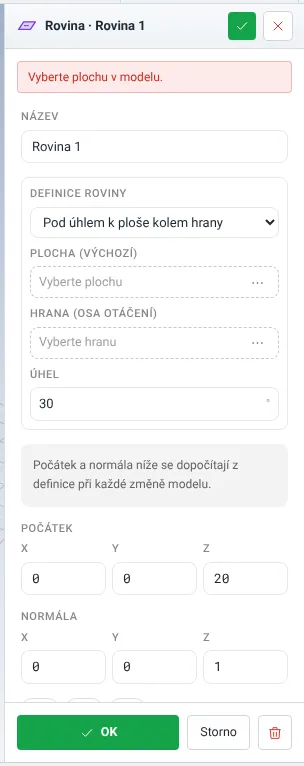
Definice roviny (12) – pro skicu, pomocnou rovinu, zrcadlení, řez i úkos
Základní rovina + odsazení · rovnoběžně s plochou (+ odsazení, obráceně) · třemi body · bodem a přímkou · bodem a normálou · pod úhlem k ploše kolem hrany · střední mezi dvěma plochami (u různoběžných půlicí) · tečně k válci · kolmo na křivku v bodě · dvěma hranami · pomocná rovina (+ odsazení) · vlastní (počátek, normála, osa X). Rovina je asociativní – posune-li se plocha, na které skica leží, přepočítá se i skica a vše, co na ní stojí.
Osa (10)
Osa Y nebo X skici, čára ve skici, hrana modelu, osa válcové plochy, dva body, globální osa, normála pomocné roviny, průsečnice dvou rovin, pomocná osa nebo osa Z souřadného systému.
Výběr ze seznamu
5. Skica
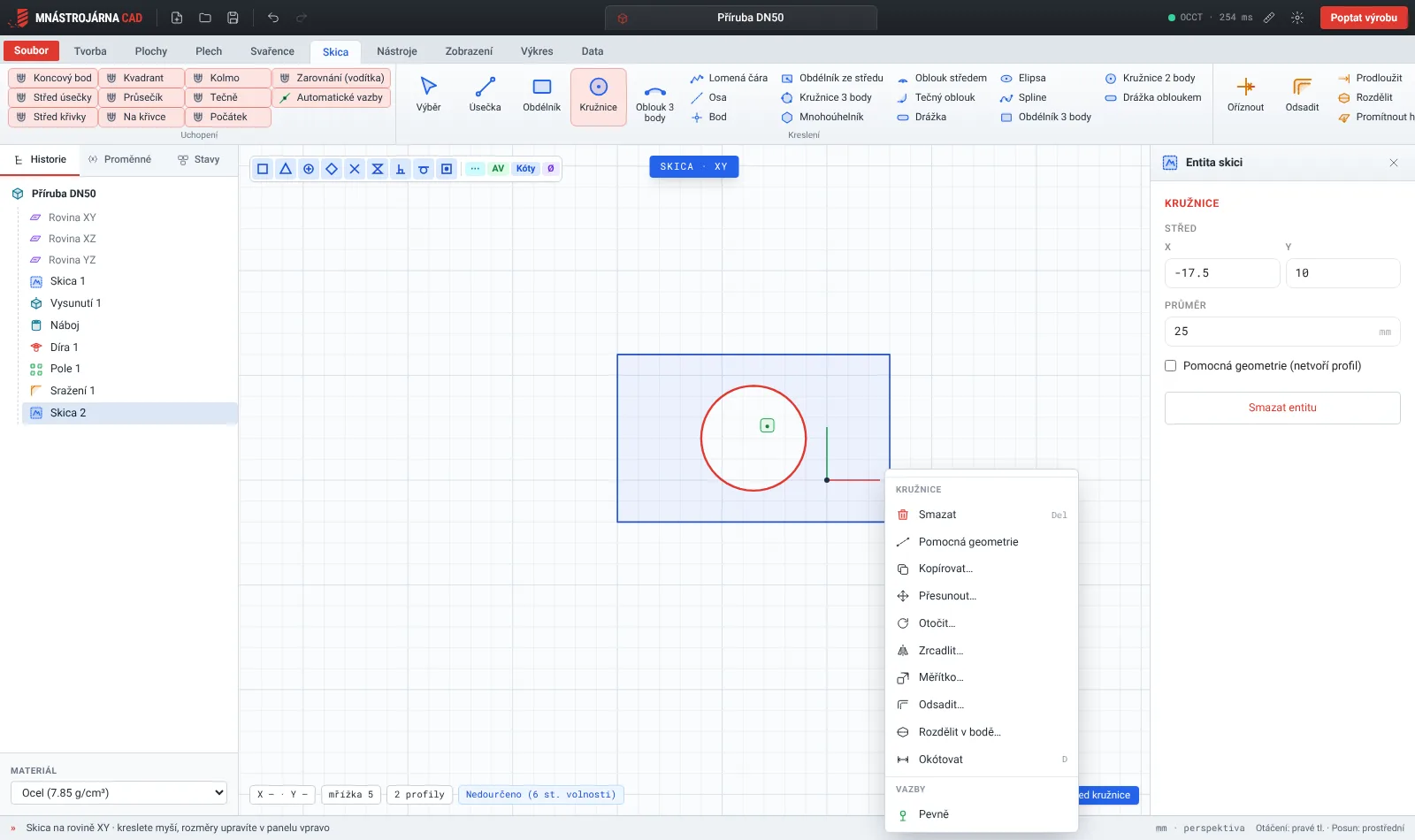
Skica je 2D profil na rovině, ze kterého vznikají tělesa. Skicář má vlastní pás karet, uchopení, automatické vazby, kóty a číselné zadání u kurzoru.

Založení skici
Tvorba → Skica nabídne: rovinu XY (půdorys), XZ (nárys), YZ (bokorys), rovinnou plochu modelu (klikněte na ni), XY / XZ / YZ s odsazením, rovnoběžně s vybranou plochou s odsazením, střední rovinu mezi dvěma plochami, rovinu třemi vybranými vrcholy a všechny pomocné roviny dokumentu. Existující skicu otevřete dvojklikem v historii; v jejím formuláři lze rovinu změnit na kteroukoli z 12 asociativních definic.
Nástroje kreslení
| Nástroj | Klávesa | Zadání |
|---|---|---|
| Úsečka · Lomená čára | l · k | dva body; nebo délka + úhel (50<45), x;y, @dx;dy; pravé tlačítko ukončí řetěz |
| Osa (pomocná přímka) | x | dva body |
| Obdélník · ze středu · 3 body | r | dva rohy; střed + roh; dva body základny + výška (natočený); nebo šířka × výška (30x20) |
| Kružnice · 2 body · 3 body | c | střed + poloměr / průměr (přepínač Ø/R); průměr dvěma body; tři body |
| Oblouk 3 body · středem · tečný | a | začátek, bod, konec; střed, začátek, konec (poloměr + úhel); tečný z konce úsečky |
| Elipsa | e | střed, poloosa a + úhel, poloosa b |
| Spline | n | řídicí body (hladká interpolační křivka) |
| Bod | b | bod (např. pro pole podle skici nebo díry v bodech) |
| Mnohoúhelník | p | střed, poloměr vepsaný / opsaný, počet stran |
| Drážka · Drážka obloukem | s | délka + úhel + šířka; poloměr + úhel + šířka |
Číselné zadání u kurzoru
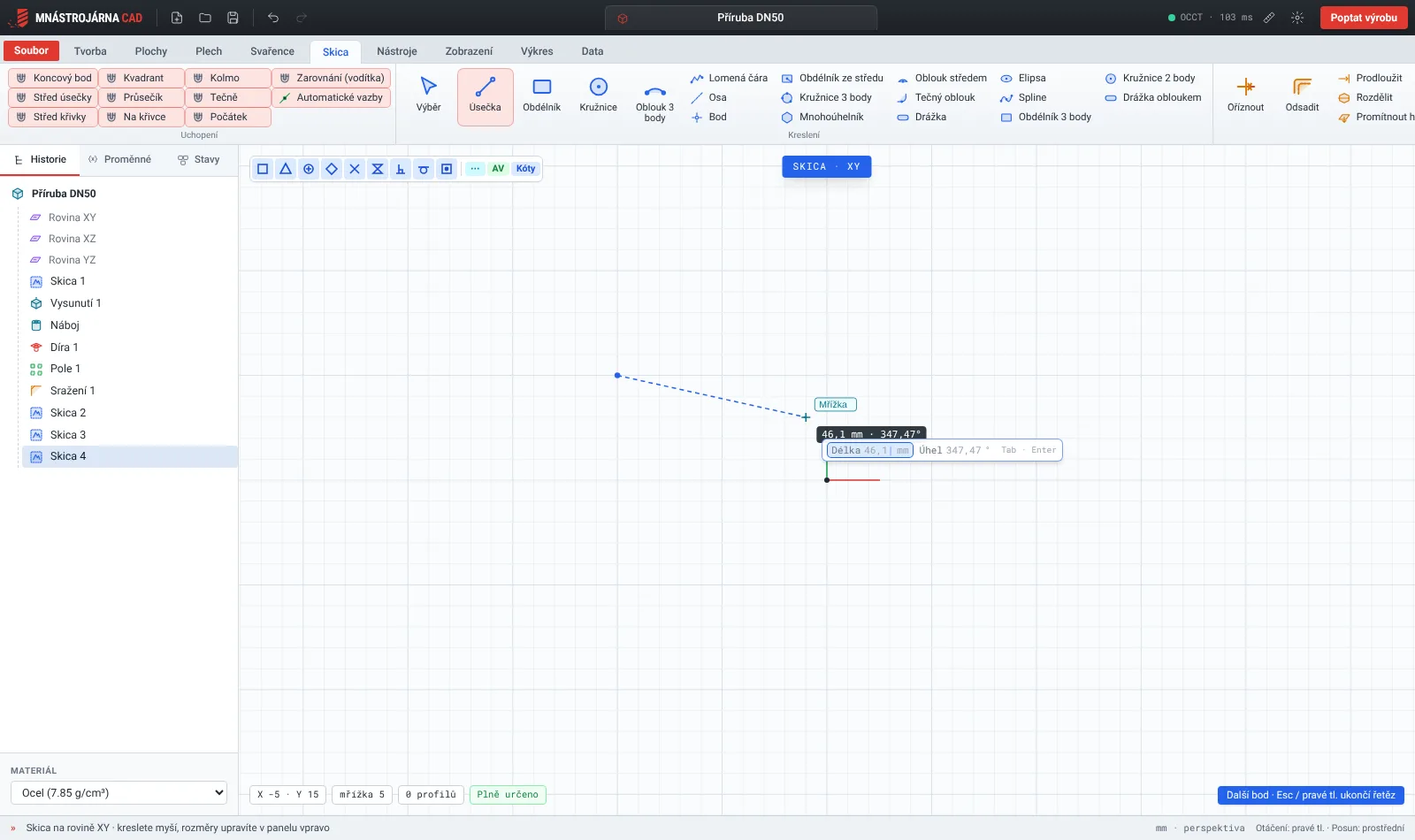
- Po prvním kliku (nebo hned) pište hodnoty do plovoucího pole:
Tabpřepne na další pole a hodnotu zamkne,Enterpotvrdí,Esczruší,Backspacemaže. Šedé hodnoty ukazují živou polohu kurzoru. - První bod každého nástroje přijímá
x;yabsolutně nebo@dx;dyrelativně k poslednímu bodu; fungují výrazy (2*10+5). - Kótovat při kreslení (přepínač „Kóty“): hodnoty zadané číslem rovnou vloží řídicí kótu (délka úsečky, Ø/R kružnice, šířka × výška obdélníku, R mnohoúhelníku).
dnad vybranou entitou vloží kótu okamžitě; další klik ji umístí.
Uchopení (11 druhů)
Koncový bod, střed úsečky, střed křivky, kvadrant kružnice, průsečík, na křivce, kolmo, tečně, mřížka (krok nastavitelný), počátek a zarovnání (vodítka). Každé jde vypnout přepínačem ve skupině Uchopení v pásu nebo v panelu skicáře. Program ukáže značku uchopení u kurzoru.
Automatické vazby
Při kreslení program rozpozná a s náhledem (žlutá ikona u kurzoru) vloží vazby vodorovně, svisle (do 3°), rovnoběžně, kolmo k sousední úsečce, tečně při navázání na oblouk, totožnost konce s existujícím bodem, bod na křivce a střed. Přepínač „AV“ / Nastavení → Skica → Automatické vazby.
Vazby (13) a kóty (8)
Vazby: vodorovně, svisle, totožnost, rovnoběžně, kolmo, tečně, stejná velikost, pevně, soustředně, ve středu, bod na křivce, symetrie, kolineárně. Kóty: vzdálenost, vodorovná, svislá, poloměr, průměr, úhel, délka, délka oblouku – řídicí (mění geometrii) nebo referenční. Kótu upravíte dvojklikem, do hodnoty lze napsat výraz nebo proměnnou.
Stav určenosti
Řešič vazeb (Levenberg–Marquardt) po každé změně spočítá stupně volnosti: modrá entita je nedourčená, černá plně určená, červená přeurčená nebo v konfliktu. Štítek dole říká „Nedourčeno (N st. volnosti)“, „Plně určeno“ nebo „Přeurčeno – nadbytečné vazby (n)“ a nadbytečnou vazbu označí.
Úpravy
- Oříznout (
t): klik na část křivky mezi průsečíky ji smaže; tažením se ořízne vše, přes co kurzor přejede (výkonný ořez). - Prodloužit k nejbližší křivce, Rozdělit v bodě (kružnici dvěma body).
- Odsadit (
o): entitu nebo celý řetězec o vzdálenost (klikem nebo číslem), strana podle kurzoru; úsečka–oblouk se řeší průsečíkem nebo spojovacím obloukem. - Zaoblit roh / Srazit roh číslem, Zrcadlit podle osy, Přesunout / Kopírovat / Otočit / Měřítko, Lineární a kruhové pole entit, Rozložit složené tvary na úsečky a oblouky.
- Pomocná geometrie: přepne entitu na konstrukční (čárkovaně, netvoří profil) a zpět.
- Promítnout hrany modelu: hrany ležící v rovině skici (±0,01 mm) nebo všechny viditelné jako kolmý průmět – vznikne normální nebo pomocná geometrie, plně určená (jako „převést entity“).
- Import a export DXF: skicu lze načíst z DXF a uložit do DXF (např. pro řezání laserem).
Dokončení
Dokončit skicu (Enter) zavře skicář. Je-li v Nastavení zapnuto „Po dokončení skici rovnou nabídnout vysunutí“, otevře se formulář vysunutí; Esc jej zruší a skica zůstane k dispozici pro jiné prvky. Skica může obsahovat více uzavřených profilů i otvory (vnoření se rozpozná automaticky).
6. Tvorba těles – prvky a jejich možnosti
Každý prvek je uložený v historii s parametry a lze ho kdykoli upravit, potlačit, přesunout nebo smazat. Booleovský režim Přidat / Odebrat / Průnik (a Nové těleso) je u všech tvarových prvků.
Vysunutí (E)
| Volba | Možnosti |
|---|---|
| Ukončení (směr 1 a nezávisle směr 2) | Na vzdálenost · Skrz vše · K dalšímu (první stěna tělesa) · K vrcholu · K ploše (rovinné i zakřivené) · Odsazeně od plochy · K tělesu · Střední rovina (symetricky) |
| Začátek | Rovina skici · Odsazení od roviny · Od plochy · Od vrcholu |
| Směr | Kolmo na skicu · Osa X/Y/Z · Podél hrany / osy válce · Dvěma body · Normála plochy · Vektor · Pod úhlem · Tečna |
| Tenká stěna | Ven · Dovnitř · Na střed · Dvě tloušťky; funguje i pro otevřený profil (čára se stane stěnou) |
| Další | Úkos ±44° (obrys se zužuje, otvory rozšiřují), Kroucení (°), Měřítko konce (ZW3D smrštit / rozšířit), Jen vnější obrys (ignorovat otvory), Opačný směr |
Rotace
Osa 10 způsoby (viz kap. 4), úhel 0,01–360°, jeden směr / střední rovina / dva směry s různými úhly, tenká stěna.
Tažení
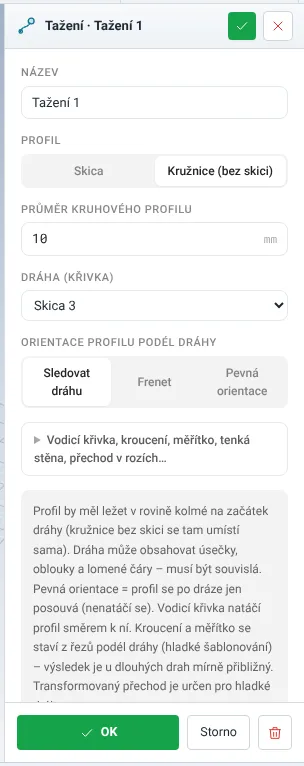
Profil = uzavřená skica nebo kružnice bez skici (zadáte jen průměr), dráha = skica s úsečkami, oblouky nebo lomenou čarou. Orientace profilu: sledovat dráhu, Frenet, pevná. Volitelně vodicí křivka, kroucení ve stupních nebo otáčkách, měřítko na konci, tenká stěna, přechod v rozích pravoúhlý / zaoblený / transformovaný.
Šablonování
Dva a více profilů v různých rovinách (hladce nebo přímkově), do bodu (kužel, jehlan), uzavřené, okrajové podmínky na začátku a konci (kolmo na profil / zadaný směr s délkou náběhu), osová křivka, vodicí křivka, tenká stěna. Otvory se šablonují, mají-li všechny profily stejný počet.
Text
Vystouplý nebo gravírovaný text (písmo Roboto) na libovolné rovině (12 definic) s polohou odkazem; v pokročilých úpravách i text na válci.
Primitiva
Kvádr, Válec, Trubka, Kužel, Koule – poloha čísly nebo odkazem (vrchol, střed kružnice, odvozený bod…), osa X/Y/Z nebo libovolným směrem.
Díra (H) – průvodce
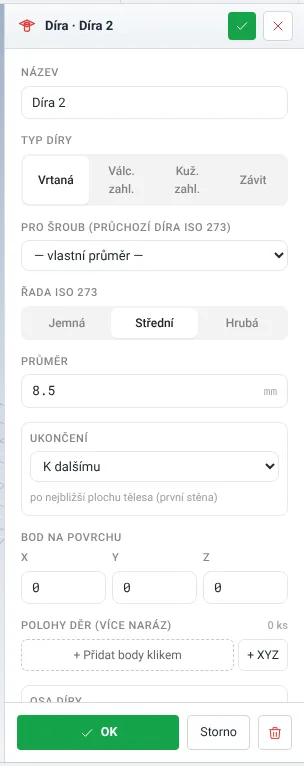
- Typ: vrtaná, válcové zahloubení (pro ISO 4762), kuželové zahloubení (úhel 90°), závitová (M2–M48, vrtá se jádrový průměr; závit se uvede ve výkrese).
- Pro šroub: průchozí díra podle ISO 273 v řadě jemná / střední / hrubá; rozměry zahloubení podle normy.
- Ukončení: slepá (úhel špičky vrtáku nastavitelný, výchozí 118°), skrz vše, k dalšímu, k ploše (+ odsazení).
- Poloha: klik na plochu (bod i osa se doplní podle normály), nebo více poloh z vrcholů, středů kružnic, bodů skici a pomocných bodů – jedna díra se vyvrtá všude naráz. Osa libovolným směrem (8 způsobů).
- Pokročilé úpravy obsahují i Díry v bodech (díry podle bodů skici).
Závit
Vnější metrický závit na válcové ploše: kosmetický (jen ve výkrese, doporučeno pro výrobu) nebo modelovaný (drážky pro 3D tisk a vizualizaci), poloha odkazem.
Rozříznout, Žebro, Pružina
Rozříznout libovolnou rovinou (12 definic) s volbou ponechané strany. Žebro z otevřené skici s tloušťkou, směrem (kolmo / v rovině) a dotažením k tělesu. Pružina / šroubovice s poloměrem, stoupáním, počtem závitů a průměrem drátu, poloha a osa odkazem.
Zaoblení (B) – 6 variant
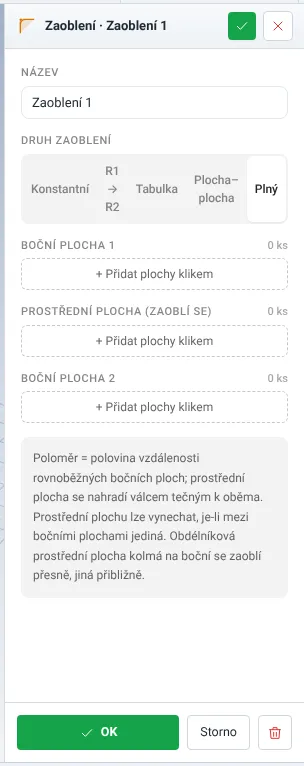
- Konstantní poloměr na vybraných nebo všech hranách.
- R1 → R2: poloměr se mění lineárně podél hrany (tlačítko Prohodit).
- Tabulka: jiný poloměr (na začátku i konci) pro každou vybranou hranu.
- Plocha–plocha: zaoblí hrany společné dvěma sadám ploch.
- Plný rádius: boční plocha 1, prostřední, boční plocha 2 → plný oblouk.
- Tečné řetězení: výběr se rozšíří po tečně navazujících hranách.
Sražení (N) – 5 variant
Stejné vzdálenosti · D1 × D2 (s referenční plochou) · D × úhel · sražení vrcholu třemi vzdálenostmi · tečné řetězení.
Úkos
Úhel ±44°, neutrální rovina kteroukoli z 12 definic nebo směr tahu (neutrální rovina se odvodí), tečné řetězení ploch. V pokročilých úpravách úkos od dělicí roviny.
Skořepina
Tloušťka dovnitř nebo ven (ostré vnější hrany), otevřené plochy klikem, rozdílná tloušťka vybraných rovinných stěn.
Přímé úpravy (bez historie skic)
Vytáhnout / Zatlačit plochy o vzdálenost nebo k vrcholu / k ploše / odsazeně od plochy, Odsadit plochu, Odstranit plochu (zacelí těleso – odstraní zaoblení, díry), Zesílit plochy na skořepinu, Barva plochy. Hodí se i pro importované modely STEP bez historie.
Pole – 5 druhů
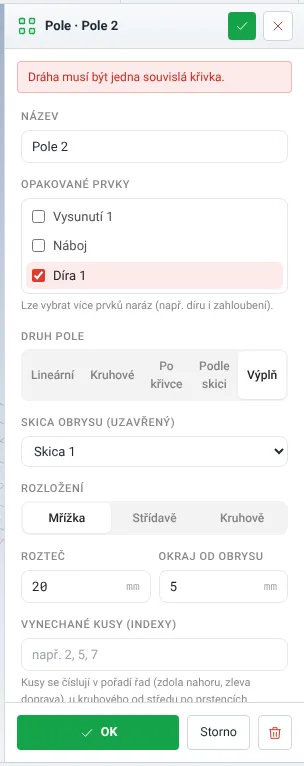
- Lineární: směr čísly nebo odkazem (hrana, 2 body, osa…), krok nebo celková délka, mřížka ve dvou směrech, střídavé řady, vynechané kusy (zaškrtávací mřížka).
- Kruhové: osa odkazem (hrana, válec, 2 body, pomocná osa), rovnoměrně nebo krok, symetricky na obě strany, s natáčením nebo jen posun, vynechané kusy.
- Po křivce: podél skici (úsečky, oblouky, kružnice), rovnoměrně nebo s roztečí, natáčení podle tečny.
- Podle skici: kopie v bodech skici.
- Výplňové: vyplní uzavřený obrys skici (mřížka / střídavě / kruhově) s okrajem.
- Společné: více zdrojových prvků naráz, jedna booleovská operace pro rychlost, limit 400 kusů. V pokročilých úpravách i Zrcadlit prvky, Měřítko v bodě a Znovu použít nástroj.
Zrcadlit, Přesunout / otočit
Zrcadlení podle základní roviny s posunem nebo kterékoli z 12 definic, s ponecháním originálu. Transformace tělesa: posun čísly nebo z bodu do bodu, otočení kolem osy X/Y/Z nebo hrany / osy válce / dvou bodů / pomocné osy, měřítko se středem odkazem; tažení gizmem přímo v 3D okně (G u tělesa či komponenty, R přepíná posun / otočení).
Reference: Rovina, Osa, Bod, Souřadný systém
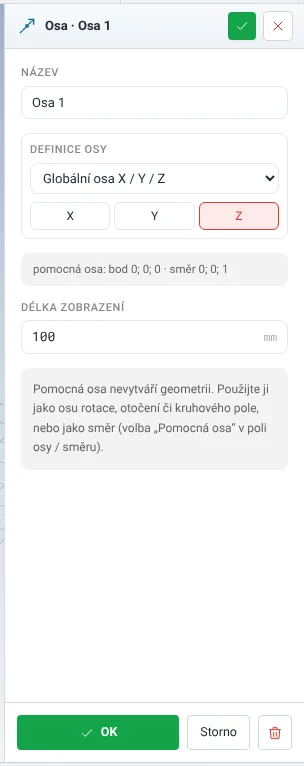
Pomocná rovina (12 definic), osa (10 způsobů včetně průsečnice dvou rovin), bod (všechny způsoby zadání bodu) a souřadný systém (počátek + směry X a Z). Nevytvářejí geometrii, ale lze na ně odkazovat: osa rotace, osa kruhového pole, poloha díry, rovina skici.
Pokročilé tvary
Zkrut tělesa kolem osy, Kopule na ploše, Text na válci, Lem / drážka podél hran. Dostupné v pásu Tvorba (skupiny Pokročilé úpravy, Pokročilé tvary, Pole a kopie) a v paletě příkazů.
7. Plochy (plošné modelování)
Devatenáct příkazů pro tvarově složité díly, opravy importovaných modelů a práci s volnými plochami.

| Skupina | Příkazy |
|---|---|
| Plochy | Plošné vysunutí · Plošná rotace · Rovinná plocha (z uzavřené skici) · Tažení plochy · Šablonování ploch |
| Úpravy ploch | Odsazená plocha · Prodloužit plochu · Oříznout rovinou · Oříznout skicou · Sešít plochy · Záplata z hran |
| Těleso ↔ plocha | Uzavřít do tělesa (z uzavřené skořepiny ploch) · Zesílit plochu · Rozdělit těleso plochou · Nahradit plochu (posun) |
| Křivky | Křivka průniku · Promítnout skicu na plochu · Šroubovice · Tažení po šroubovici |
8. Plech
Modelování plechových dílů s ohyby a rozvinem pro laser, vysekávání a ohraňování.

- Parametry plechu: tloušťka, vnitřní poloměr ohybu, faktor K (neutrální osa) – platí pro celý díl.
- Základní plech z uzavřené skici; Ohyb z hrany (
Shift+F) s délkou, úhlem a polohou; Lem podél hrany; Ohyb podle čáry ve skice. - Výřez skicou skrz plech, Rohová úleva, Prolis (žebro) pro vyztužení.
- Rozvinout zobrazí rozvinutý tvar s čarami ohybů; Rozvin → DXF / SVG exportuje obrys (hladina OBRYS) a ohyby pro výrobu; Tabulka ohybů vypíše úhly, poloměry a odpočty.
9. Svařence a ocelové konstrukce
Rámy, stojany a konstrukce z válcovaných a uzavřených profilů včetně svarů a výkazu řezů.

- Konstrukční profil (
Shift+W) podél skici: IPE, HEA/HEB, UPN, úhelník L, jäkl čtvercový / obdélníkový, trubka, plochá a čtvercová tyč – rozměry podle norem z knihovny. - Rám z profilů vytvoří celý rám z obdélníkového půdorysu jedním příkazem; Deska (patka, příruba) s dírami.
- Ořezat rovinou profily na pokos, Víčko uzavře konec profilu, Styčník spojí profily v uzlu.
- Svarová housenka koutového svaru podél hran a Značka svaru (do výkresu).
- Kusovník řezů: délky, úhly řezů a hmotnosti po profilech (pro pilu a nákup), Tabulka svarů.
10. Knihovna normálií
103 rodin normalizovaných dílů ve 13 skupinách. Díl vznikne napsáním označení – rozměry se doplní z tabulek norem.
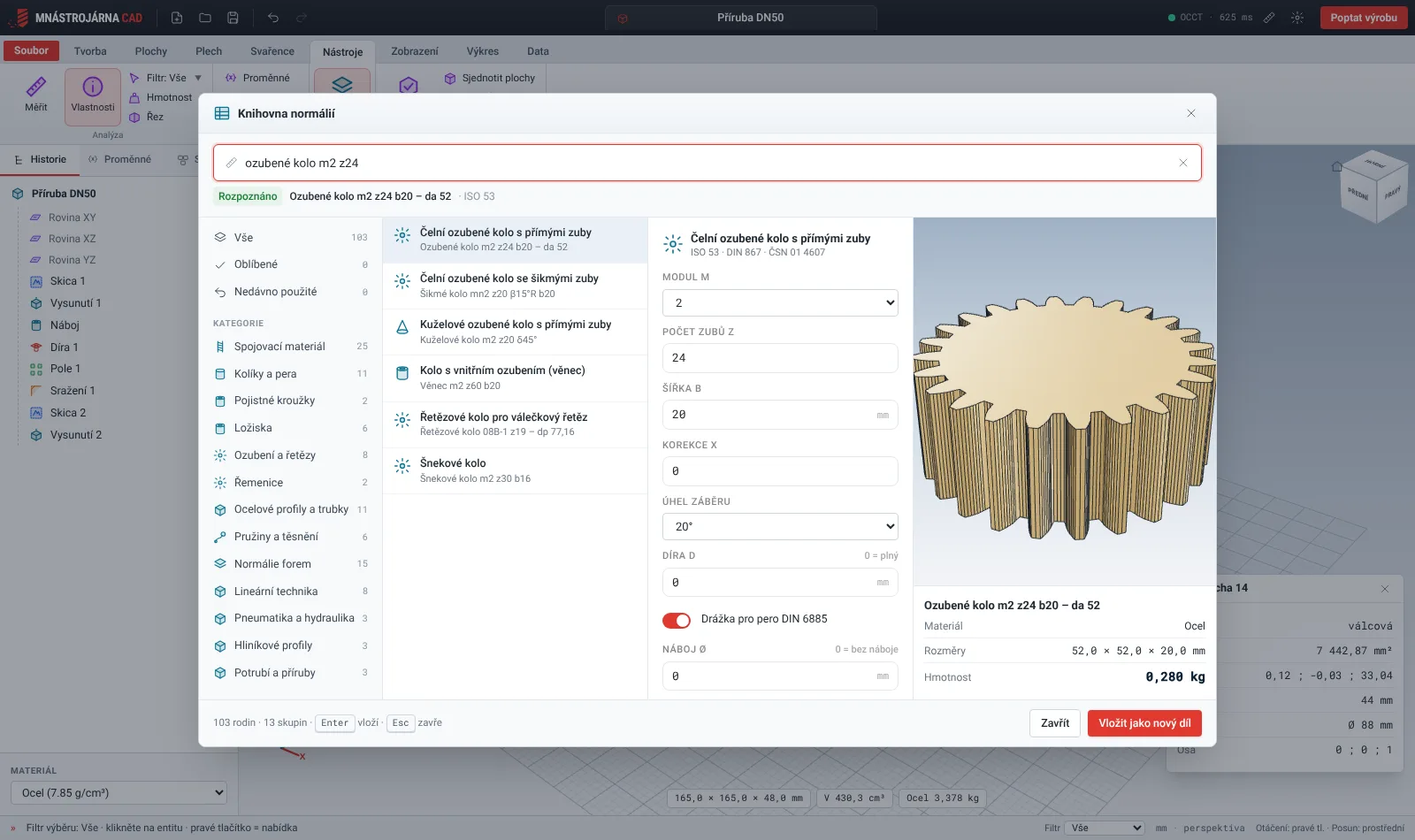
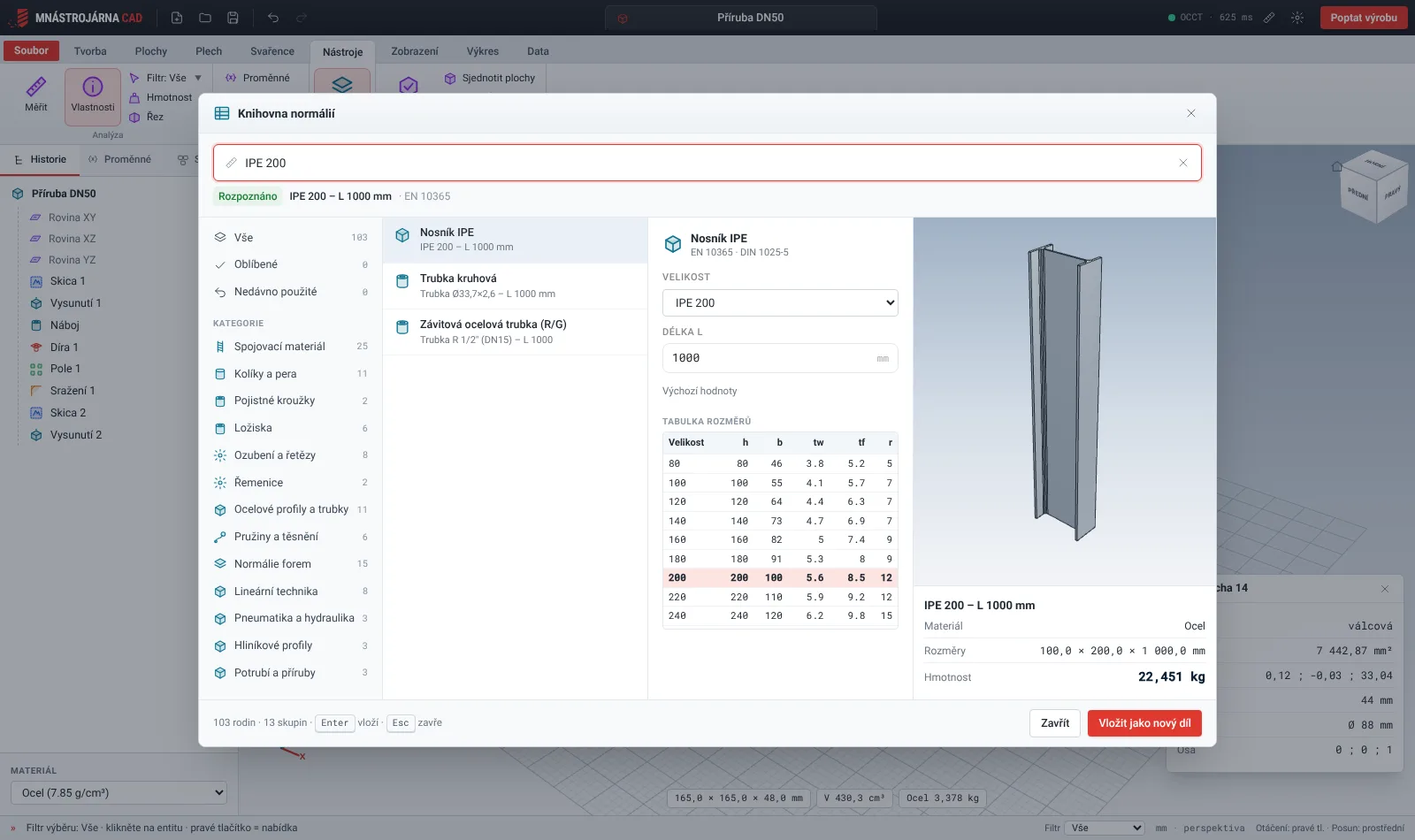
Otevření: Ctrl+L, pás Tvorba → Normálie, nebo paleta. Do pole napište označení: ISO 4762 M8x30, DIN 933 M10x40, 6205 2RS, 30206, IPE 200 1500, jäkl 40x40x3 2000, ozubené kolo m2 z24, řetězové kolo 08B z17, HTD 5M 30, vodicí sloupek 24x150, pružina 2x20x50, O-kroužek 20x2. Výsledek lze vložit jako nový díl, přidat do sestavy (s automatickou vazbou šroubu do díry) nebo upravit parametry ručně. Oblíbené a nedávné položky zůstávají uložené.
| Skupina | Rodiny |
|---|---|
| Spojovací materiál | šrouby ISO 4762 / 7380 / 10642 (válcová, půlkulatá, zápustná hlava s vnitřním šestihranem), šrouby s křížovou drážkou, šestihranné šrouby a matice, pojistné a přírubové matice, křídlová matice, pružné a zubové podložky, podložky, závitová tyč, šroub s okem, nýt, samořezný šroub |
| Kolíky a pera | válcový, pružný a kuželový kolík, těsné a úsečové pero, závlačka |
| Pojistné kroužky | vnější a vnitřní Seeger |
| Ložiska | kuličková jednořadá, kuželíková, axiální, jehlová HK, ložisková tělesa UCP, kluzná pouzdra |
| Ozubení a řetězy | čelní kola s přímými a šikmými zuby, vnitřní ozubení, ozubený hřeben, kuželová kola, šnek a šnekové kolo, řetězová kola pro válečkové řetězy |
| Řemenice | ozubené řemenice HTD, klínové řemenice |
| Ocelové profily a trubky | IPE, HEA/HEB, UPN, L, jäkl, trubky, ploché a čtvercové tyče |
| Pružiny a těsnění | tlačné, tažné, zkrutné a talířové pružiny, plynová vzpěra, O-kroužky |
| Normálie forem | vodicí sloupky a pouzdra (s límcem i bez), vyhazovače válcové, ploché a trubkové, vratné kolíky, středicí kroužek, vtoková vložka, kanál, sedlo trysky, opěrný sloupek, dosedka, šikmý čep, temperační spojka, datumovka |
| Lineární technika | kolejnice HGR, kuličkový šroub SFU s maticí, vodicí tyče W, domečky SHF, lineární pouzdra LM a SC |
| Pneumatika a hydraulika | válce ISO 15552 a ISO 6432, nástrčná šroubení |
| Hliníkové profily | konstrukční profily s T-drážkou, T-matice, úhelníky |
| Potrubí a příruby | závitové trubky, příruby PN16 EN 1092-1, hadicové nátrubky |
11. Sestavy
Sestava skládá díly a podsestavy, drží je vazbami, kontroluje kolize a vytváří kusovník.
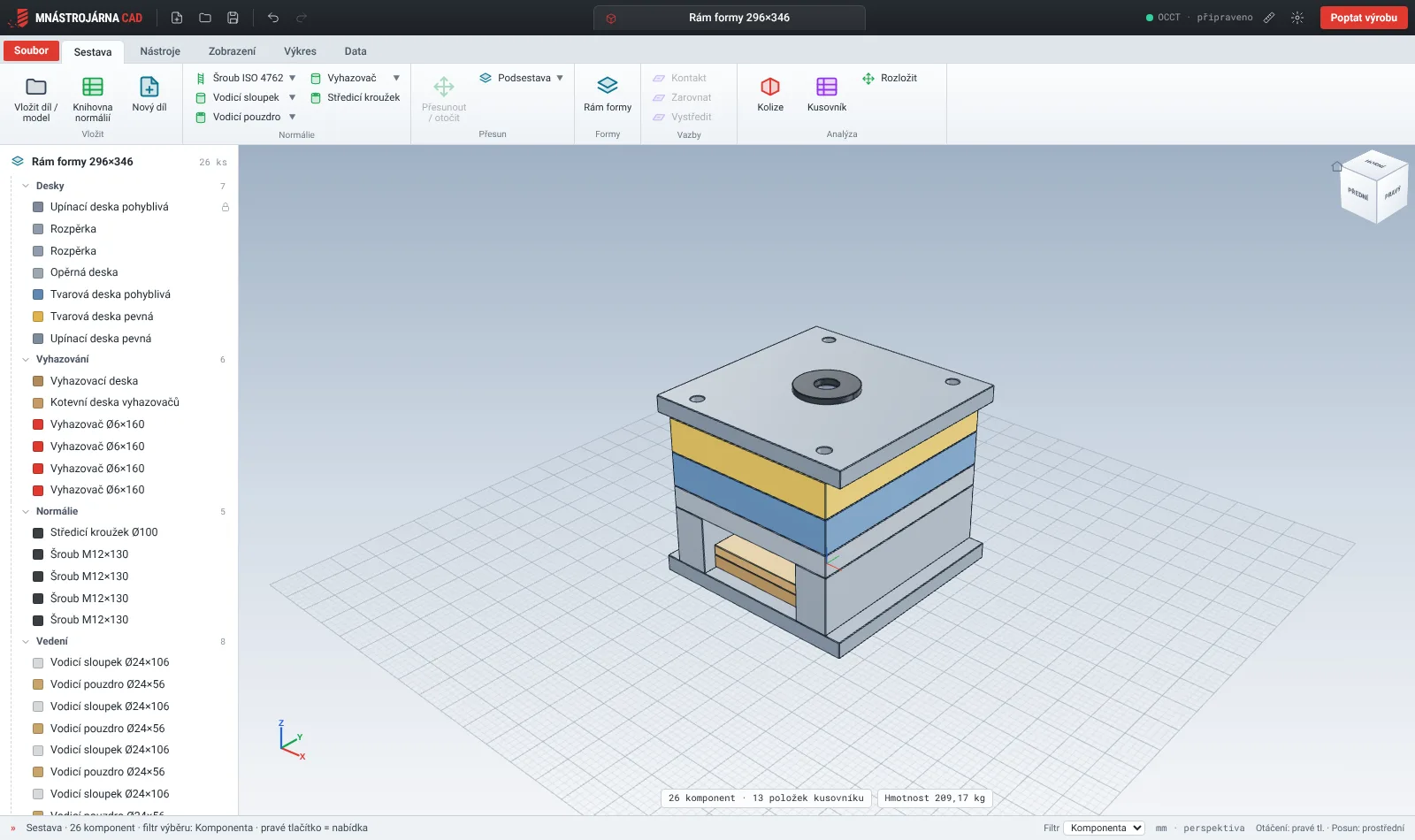
- Nová sestava nebo Sestava z aktuálního dílu (Soubor / pás Sestava). Komponenty: Vložit díl / model (soubor .mncad, STEP, STL…), Normálie z knihovny, kopie dílů; podsestavy lze vytvořit z vybraných komponent (
Ctrl+klik), rozpustit nebo otevřít. - Strom vlevo: skrýt / zobrazit, barva, přejmenovat, zafixovat, duplikovat, zrcadlit, kruhové / lineární pole komponent, upravit díl v kontextu.
- Přesun: gizmo (
G) se šipkami pro posun a oblouky pro otočení; přesné hodnoty ve formuláři komponenty. - Vazby: Kontakt (shodné plochy), Zarovnat (rovnoběžně v rovině), Vystředit / Soustředně (válce), Vzdálenost, Úhel, Rovnoběžně, Pevně. Vazby jsou trvalé – při změně polohy se přepočítají; stav ukazuje strom. Šroub z knihovny vložený klikem do díry dostane vazby automaticky.
- Kolize: kontrola průniků všech dílů (i v podsestavách) se zvýrazněním a objemem průniku.
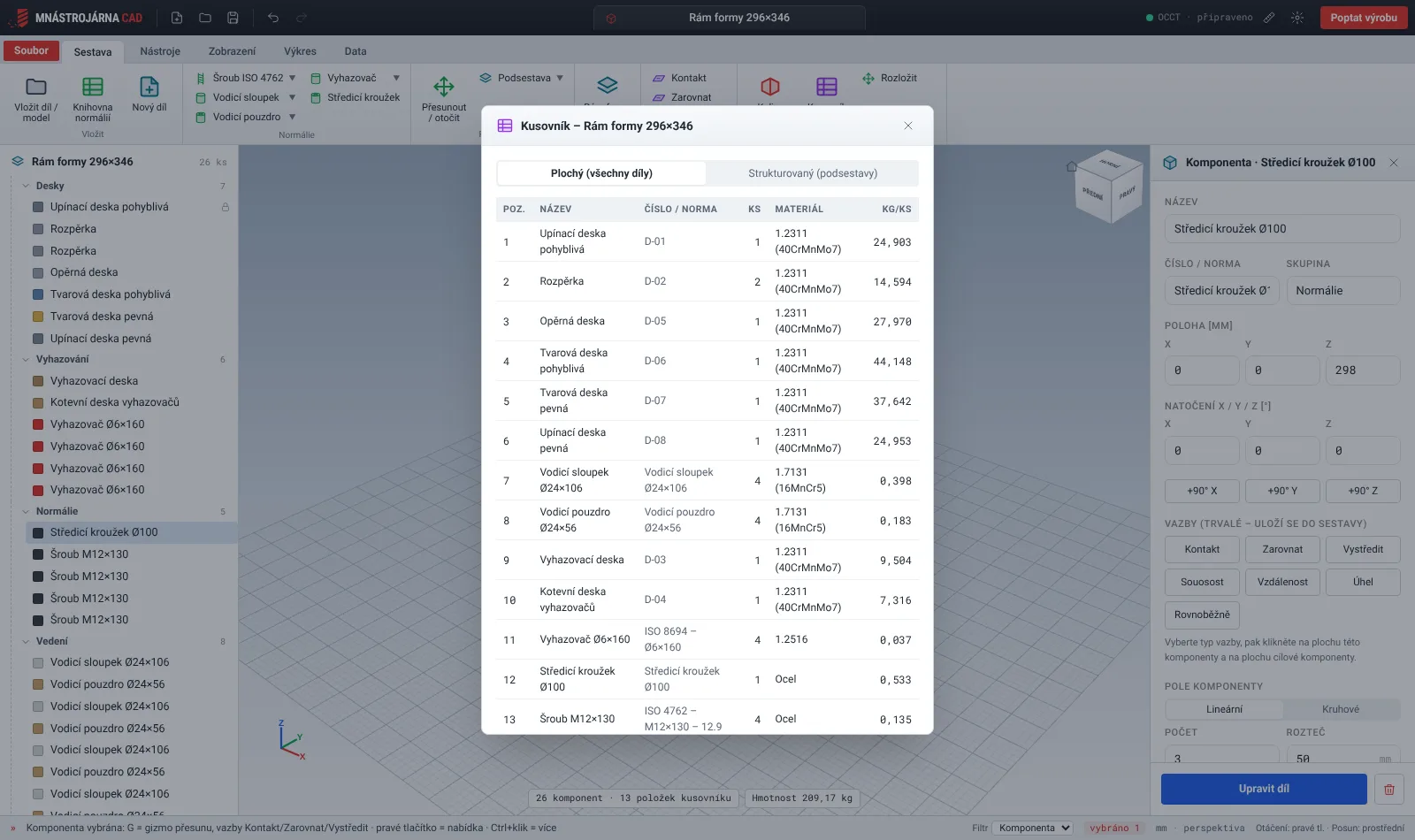
- Kusovník: položky, počty, materiál, hmotnost; export CSV; pozice se přenášejí do výkresu.
- Rozložený pohled s nastavitelným odstupem pro prezentaci a montážní návody.
- Rám vstřikovací formy: průvodce podle rozměrů dutiny vygeneruje desky, vodicí sloupky a pouzdra, středicí kroužek, vyhazovací paket a dosedky jako plnou sestavu s normáliemi.
- Export sestavy do STEP (jeden soubor) a výkres sestavy s kusovníkem a pozicemi.
12. Formařské nástroje
Nástroje pro konstrukci vstřikovacích forem a lisovacích nástrojů, které jinak najdete jen v drahých modulech.
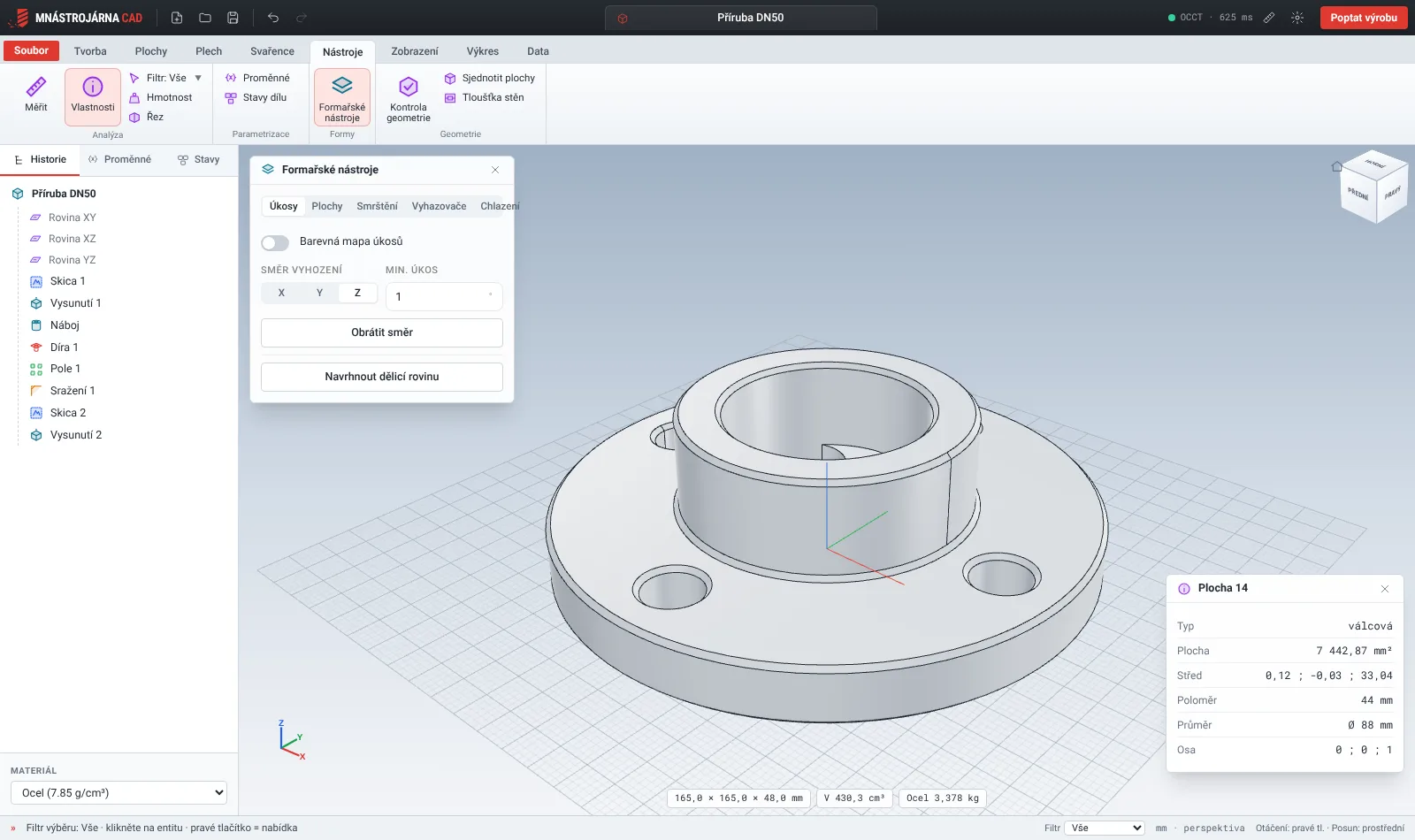
- Úkosy: barevná mapa podle směru tahu a minimálního úhlu, výpis problémových ploch.
- Plochy: zebra pruhy (hladkost navazování), mapa křivosti, tloušťka stěn s limitem (odhalí tenká a tlustá místa výlisku).
- Smrštění: zvětšení dutiny podle materiálu – PP, PE-HD, ABS, PC, PA6, PA66 GF30, POM, PMMA, PS, TPE (nebo vlastní %).
- Vyhazovače: návrh rozmístění podle půdorysu, vložení jako díry nebo jako díly do sestavy.
- Chlazení: návrh temperačního okruhu (průměr kanálu, hloubka pod dutinou, počet větví, přesah).
- Dělicí rovina: návrh výšky dělení; Rozdělit těleso a Nahradit plochu pro tvarové vložky.
- Rám formy (kapitola 11) a normálie forem (kapitola 10).
13. Výkresy
Výrobní výkres z modelu nebo sestavy během minuty – pohledy, kóty, tolerance, razítko a export do PDF, DXF, DWG nebo SVG.
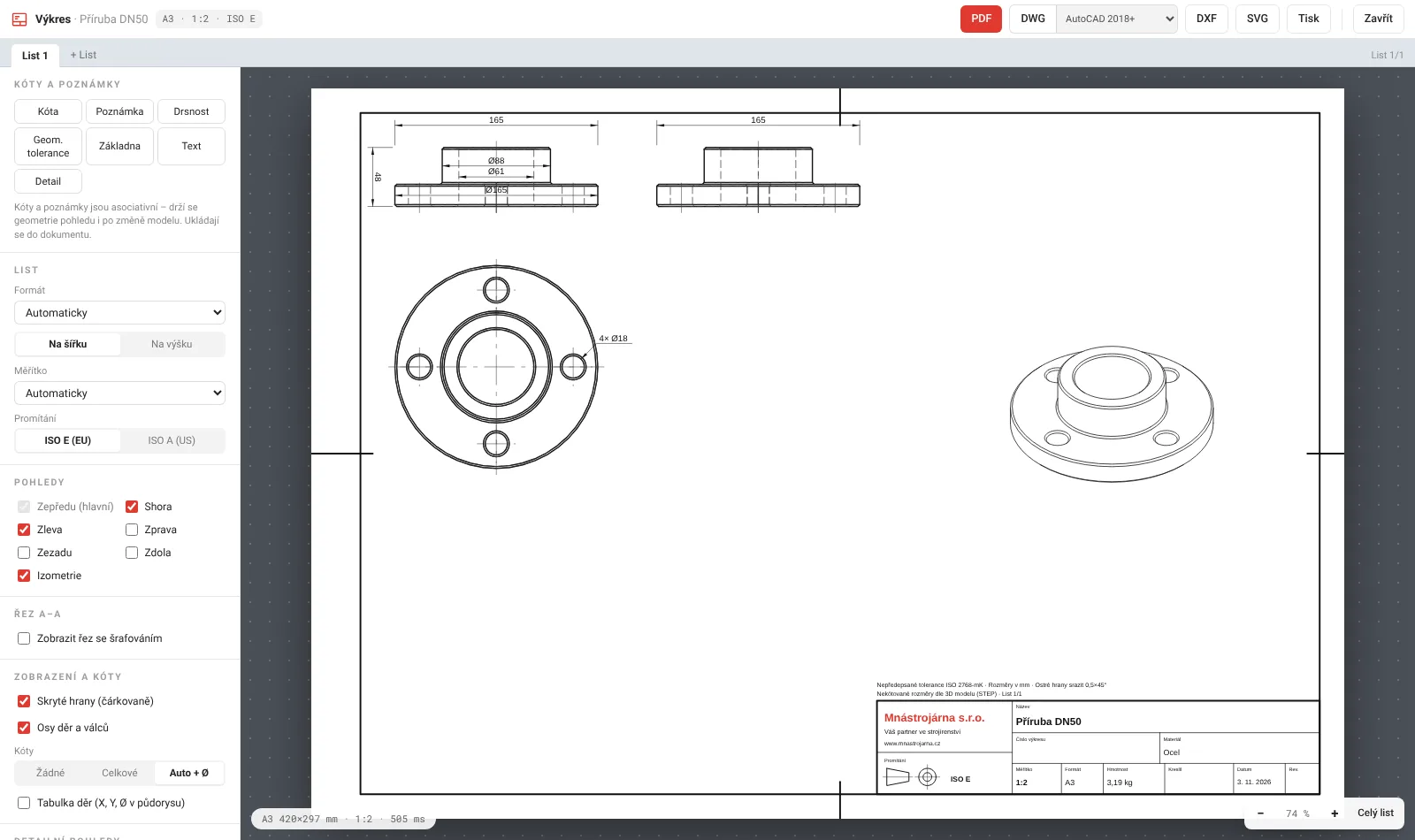
- Pohledy: přední, horní, levý, pravý, zadní, spodní a izometrie – zapínají se přepínači; měřítko a formát listu A4–A0 automaticky nebo ručně; promítání E (evropské) / A (americké).
- Řez rovinou s šrafováním, Detail (zvětšený výřez), tabulka děr, skryté hrany čárkovaně.
- Anotace: kóta (zarovnaná, vodorovná, svislá, s předponou / příponou / textem), poznámka s odkazovou čarou, drsnost Ra, geometrická tolerance (rovinnost, válcovitost, kolmost, rovnoběžnost, souosost, házení…), základna, volný text. Kóty se umisťují tažením.
- Sestavy: kusovník na listu, pozice s odkazovými čarami, více listů.
- Razítko: název, číslo, materiál, hmotnost, měřítko, autor (Nastavení → Výkres), nepředepsané tolerance (ISO 2768-mK výchozí), datum, logo.
- Export: PDF (vektorový), DXF a DWG (verze R2000 až R2018, otevře AutoCAD, ZWCAD, BricsCAD, DraftSight), SVG. Výkres je uložený v projektu .mncad a při změně modelu se aktualizuje.
14. Analýza a měření
- Měřit (
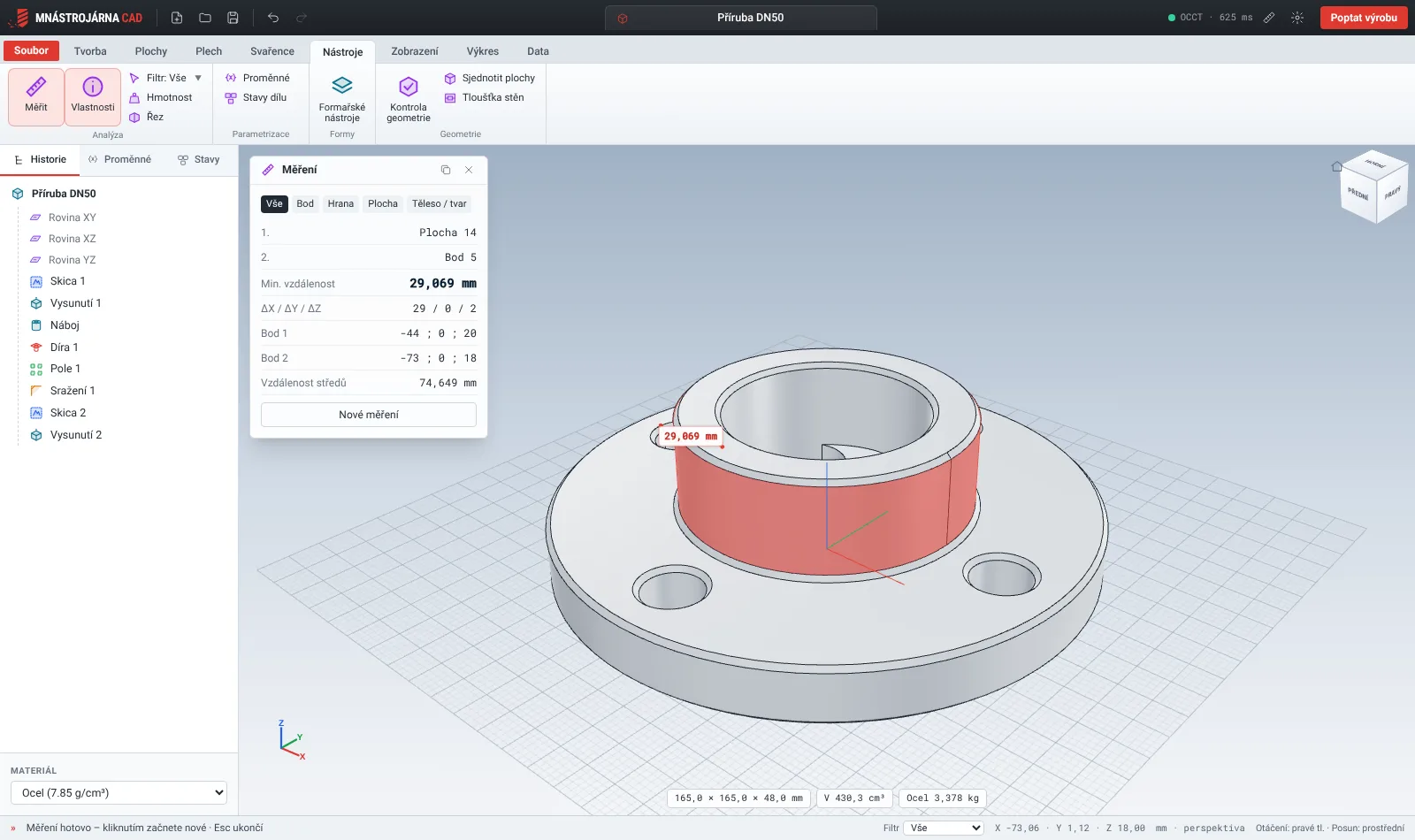
M): klikněte na jednu nebo dvě entity (bod, hrana, plocha, těleso) – vzdálenost (nejkratší), úhel, poloměr, délka, plocha; výsledek zůstane jako kóta v okně. Při najetí na hranu se nabídnou body k uchopení – koncové body, střed hrany a střed kružnice / oblouku (červený kosočtverec) – takže změříte např. rozteč děr od středu ke středu. - Vlastnosti / inspektor: typ plochy (rovinná, válcová, kuželová, kulová, toroidní, B-spline…), normála, osa, poloměr, obsah; u tělesa objem, povrch, hmotnost, těžiště, počet ploch a hran.
- Hmotnost: materiál z 12 položek (ocel, nerez, hliník, mosaz, měď, titan, POM, nástrojové oceli 1.2311, 1.2343, 1.2738, 1.1730, 1.7131) nebo vlastní hustota.
- Řez (
X): dynamická rovina řezu podle osy s posunem, pro kontrolu vnitřku. - Kontrola geometrie: nalezne neplatné plochy a otevřené hrany importovaných modelů; Sjednotit plochy slučuje rozdělené plochy; Tloušťka stěn s barevnou mapou.
15. Proměnné, rovnice a stavy dílu
- Proměnné (záložka vlevo): název, hodnota nebo výraz (
L/2,sqrt(a^2+b^2),max(d, 10)), jednotka a popis. Funkce: sin, cos, tan, sqrt, abs, min, max, round, floor, ceil, pi… - Navázání parametru: do kteréhokoli číselného pole napište
=výraz(např.=d*3) – pole se přepočítá při každé změně proměnné. Vazba se ukládá s dokumentem a zobrazuje ikonou u pole. - Stavy (konfigurace): varianty dílu s jinými hodnotami proměnných a potlačenými prvky (např. „s přírubou / bez příruby“, velikosti M8 / M10). Aktivní stav se přepíná ve správci; výkres a export respektují aktivní stav.
- Nedávné soubory a rozpracovaná práce: ve výchozím režimu se nic neukládá (ochrana dokumentace). Zapnete-li v Nastavení → Soubory šifrované úložiště s heslem, ukládá se rozpracovaný model, záložky a nedávné soubory s náhledy (až 12) do tohoto prohlížeče zašifrovaně (AES-256) – bez hesla je nikdo nepřečte; odemčení platí do zavření karty.
16. Soubory, import a export
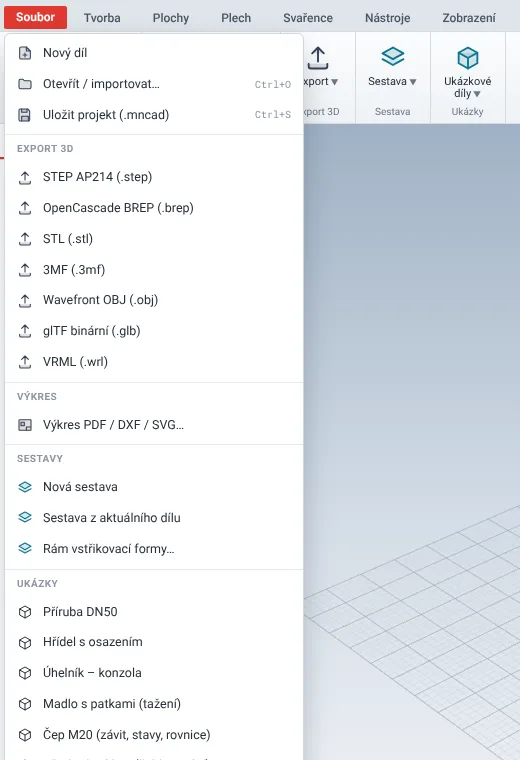
| Formát | Import | Export | Poznámka |
|---|---|---|---|
| Mnástrojárna projekt (.mncad) | ano | ano | úplná historie prvků, skici, proměnné, stavy, výkresy, sestava; při uložení se program zeptá na místo a název (Uložit / Uložit jako…) |
| STEP (.step/.stp) AP214 | ano | ano | přesná geometrie; doporučený formát pro výměnu se SolidWorks, Inventor, ZW3D, CATIA, Creo, Fusion, CAM |
| IGES (.igs/.iges) | ano | — | starší přesný formát |
| BREP (.brep) | ano | ano | nativní formát OpenCascade |
| STL (.stl) | ano | ano | 3D tisk, síť |
| 3MF (.3mf) | ano | ano | 3D tisk s jednotkami a barvami |
| OBJ · glTF/GLB · PLY · OFF | ano | OBJ, GLB | vizualizace, web, AR |
| VRML (.wrl) | — | ano | starší prohlížeče |
| DXF | skica | skica, rozvin, výkres | laser, CAM, 2D CAD |
| DWG | — | výkres (R2000–R2018) | AutoCAD a kompatibilní |
| SVG · PDF | — | výkres, rozvin | dokumentace, tisk |
Přetažení myší: soubory lze přetáhnout přímo do okna CADu – z průzkumníka, z plochy i jako přílohu z Outlooku. Každý model se otevře ve vlastní záložce (v sestavě se vloží jako komponenta), DXF se načte jako skica. Tlačítko Otevřít / importovat (Ctrl+O) a úvodní obrazovka dělají totéž.
Nativní formáty (SLDPRT, SLDASM, IPT, IAM, Z3, CATPART, PRT, X_T, F3D, SKP, 3DM, IFC, JT, SAT…) prohlížeč otevřít nemůže – program je rozpozná a ukáže přesný postup, jak soubor ve zdrojovém CADu uložit jako STEP. Síťové formáty se importují jako těleso ze sítě (lze měřit, řezat, exportovat; booleovské operace fungují omezeně).
Poptat výrobu: tlačítko v titulní liště připraví STEP aktuálního dílu a předvyplněný e-mail pro nástrojárnu Mnástrojárna (prototypy, náhradní díly, nástroje, přípravky, 1–99 ks).
17. Sdílení odkazem
Jedno tlačítko a díl, sestava nebo výkres je u kolegy, zákazníka či dodavatele – kdekoli na světě, bez instalace a registrace. Odkaz pošlete WhatsAppem, e-mailem, přes Teams nebo jakkoli jinak.
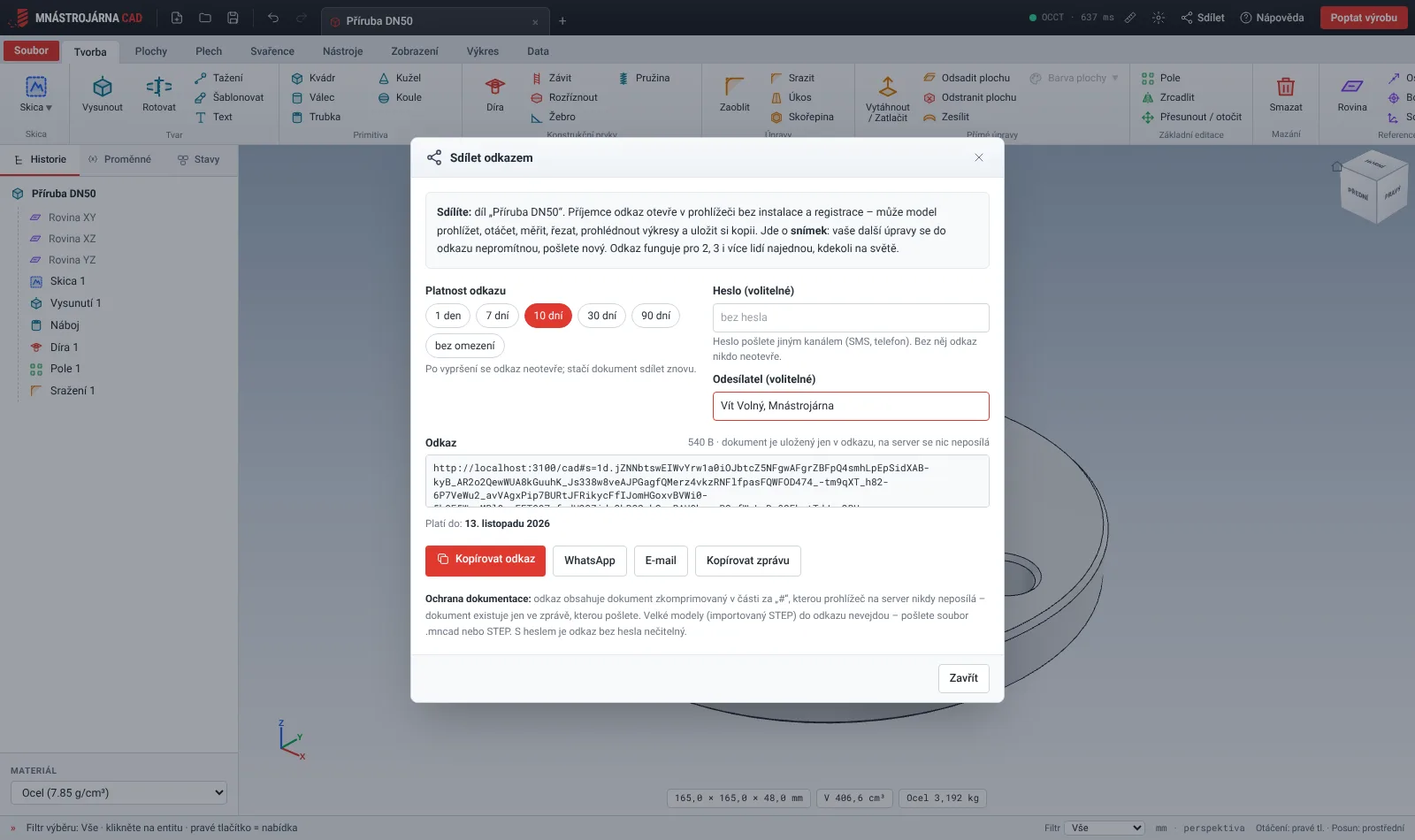
Tlačítko Sdílet je v horní liště vedle Nápovědy, v nabídce Soubor → Sdílet odkazem… a v paletě příkazů (Ctrl+K → „sdílet“). Dialog vytvoří odkaz okamžitě s výchozí platností 10 dní – stačí Kopírovat odkaz a vložit ho do zprávy, nebo použít tlačítka WhatsApp, E-mail či Sdílet… (systémová nabídka na mobilu: Teams, Messenger, Signal…). Tlačítko Kopírovat zprávu zkopíruje hotový text s názvem dílu, platností a odkazem.
Co příjemce uvidí
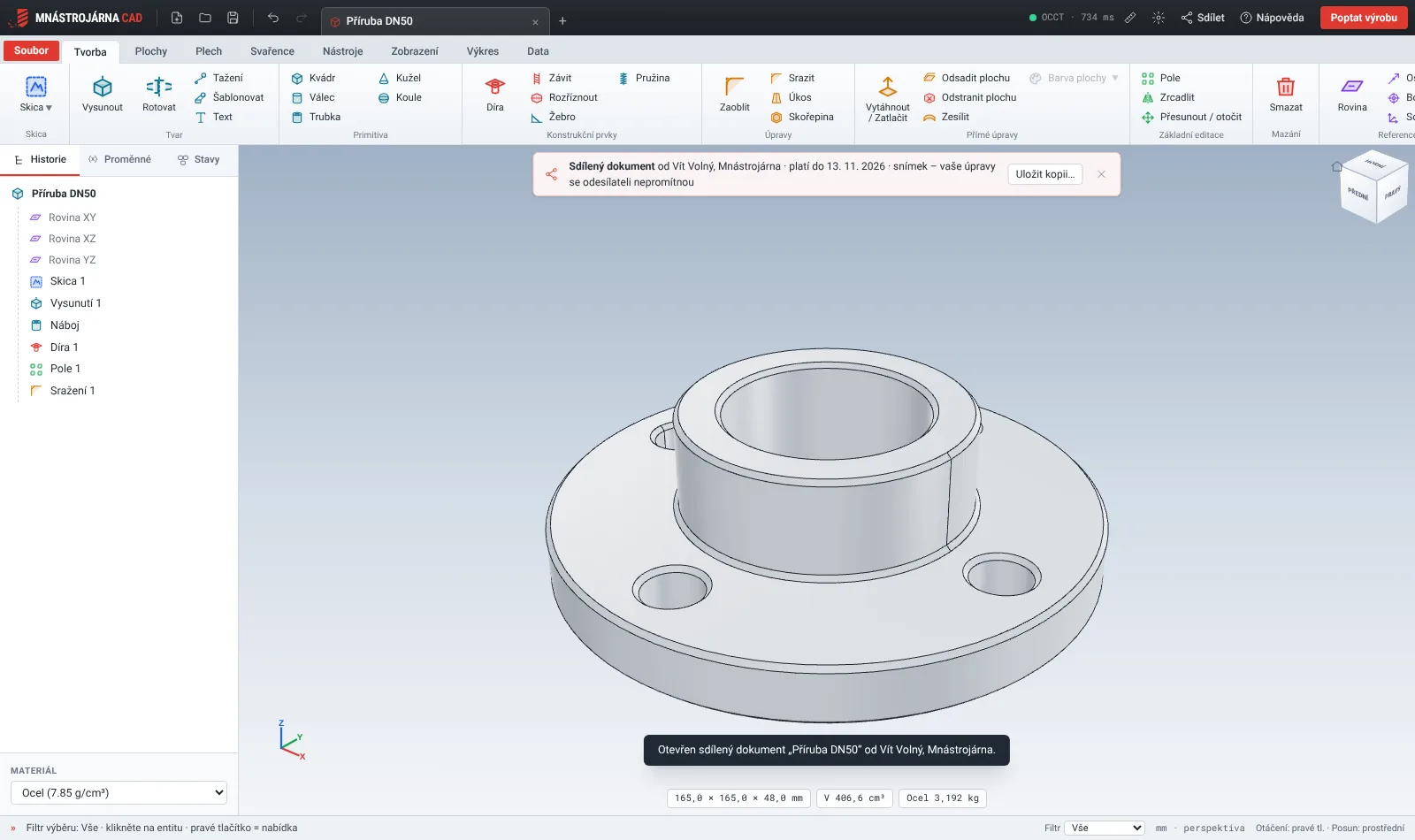
- Odkaz otevře Mnástrojárna CAD v prohlížeči (Chrome, Edge, Firefox, Safari, i na mobilu) se snímkem dokumentu: lze otáčet, měřit, řezat, procházet historii prvků, prohlížet výkresy, exportovat STEP nebo uložit kopii .mncad.
- Nad pracovní plochou je pruh „Sdílený dokument od … · platí do …“. Jde o snímek – úpravy příjemce se vám nepromítnou a vaše pozdější úpravy se do odkazu nedostanou; v takovém případě pošlete nový odkaz.
- Stejný odkaz může otevřít libovolný počet lidí současně (například technolog, nákupčí a dodavatel na třech místech).
- Sdílíte-li z výkresové záložky, příjemci se po otevření rovnou zobrazí výkres; model s historií má také.
- Otevřený sdílený dokument přežije obnovení stránky (F5) v téže kartě; po zavření karty je pryč – nic se neukládá.
Platnost, heslo, odesílatel
- Platnost 1, 7, 10, 30 nebo 90 dní, případně bez omezení. Po vypršení se odkaz neotevře („Platnost sdíleného odkazu vypršela“) – dokument prostě sdílejte znovu.
- Heslo (volitelné): bez něj je odkaz nečitelný. Heslo pošlete jiným kanálem (SMS, telefon); příjemce ho zadá při otevření.
- Odesílatel: jméno nebo firma, které příjemce uvidí v pruhu nad modelem. Program si ho pamatuje pro příště.
Jak je to s ochranou dokumentace (NDA)
Dokument je zkomprimovaný přímo v odkazu, v části za znakem „#“. Tuto část prohlížeč nikdy neposílá na server – ani na hosting webu, ani do měření návštěvnosti; po otevření ji program z adresy hned odstraní, takže nezůstane v historii prohlížeče. Dokument tedy existuje jen ve zprávě, kterou sami pošlete, a v paměti karty příjemce. U příjemce platí výchozí režim bez ukládání.
Velké modely (importovaná geometrie STEP/BREP, rozsáhlé sestavy) se do odkazu nevejdou – dialog na to upozorní. Pro ně lze zapnout šifrované úložiště sdílení: dokument se zašifruje (AES-256) ještě v prohlížeči, na server jde jen šifrovaný soubor a klíč je pouze v odkazu; soubor se po vypršení platnosti smaže. Bez úložiště pošlete soubor .mncad nebo STEP klasicky jako přílohu.
| Situace | Doporučení |
|---|---|
| Parametrický díl nebo sestava | Odkaz (jednotky až desítky kB) – WhatsApp, e-mail, Teams, Slack |
| Dlouhý odkaz (nad 8 kB) | Kopírovat odkaz a vložit do zprávy; SMS odkaz nepřenese |
| Importovaný STEP, velká sestava | Šifrované úložiště sdílení, nebo soubor .mncad / STEP jako příloha |
| Citlivá dokumentace | Heslo + krátká platnost; heslo pošlete jiným kanálem |
| Živá porada nad modelem | Všichni otevřou týž odkaz; změny pošlete jako nový odkaz nebo sdílejte obrazovku |
18. Nastavení
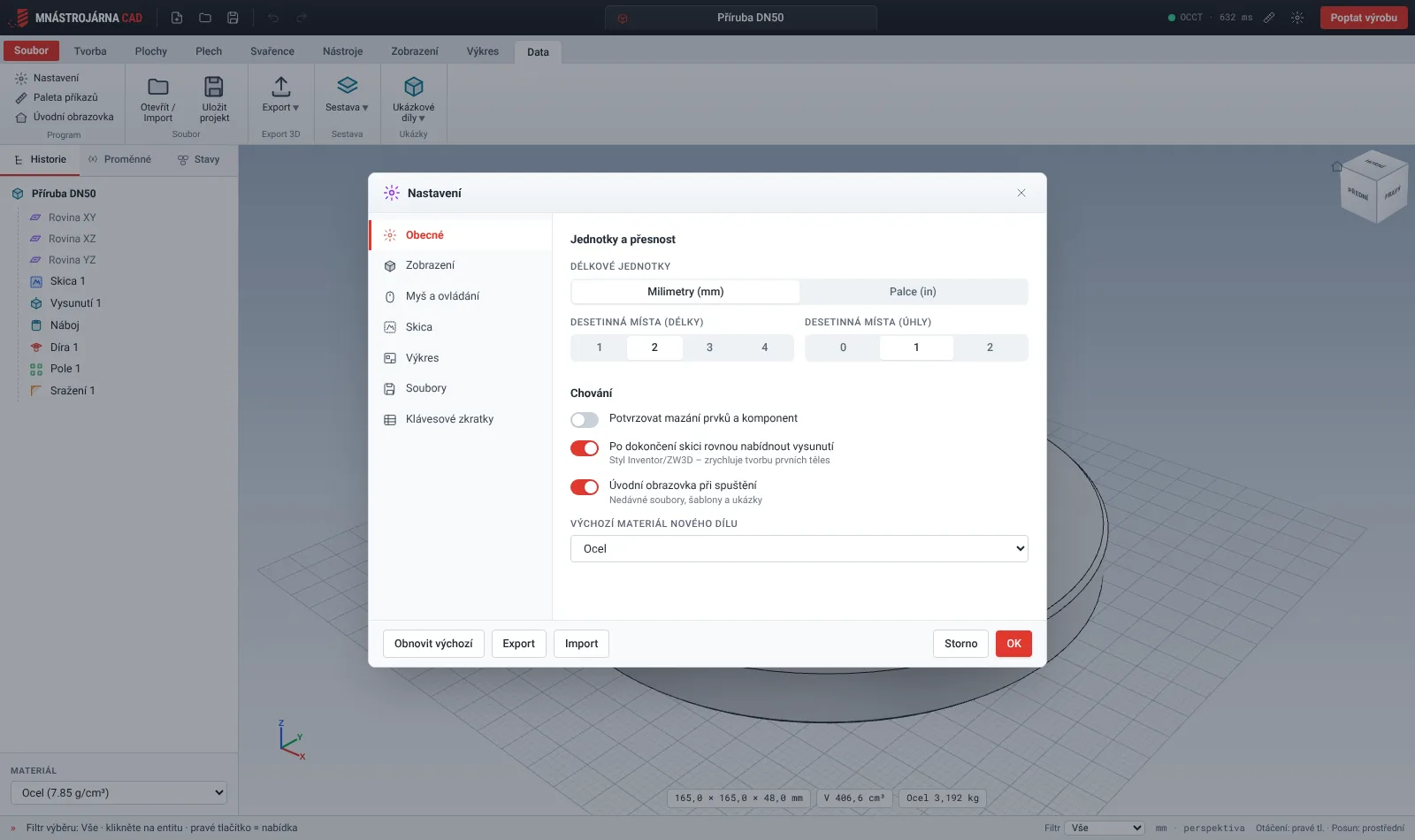
| Záložka | Volby |
|---|---|
| Obecné | délkové jednotky, desetinná místa (délky, úhly), potvrzovat mazání, po dokončení skici nabídnout vysunutí, úvodní obrazovka, výchozí materiál |
| Zobrazení | výchozí styl (stínovaný s hranami / drátový / průhledný), pozadí, kvalita sítě, tloušťka hran, pravoúhlé promítání, mřížka a osy, ViewCube, osový kříž, informační štítky, světlý / tmavý vzhled |
| Myš a ovládání | schéma ZW3D / SolidWorks / touchpad, přiblížení ke kurzoru, obrácení kolečka |
| Skica | přichytávání k mřížce, krok mřížky, automatické vazby, zobrazování značek vazeb |
| Výkres | autor do razítka, výchozí formát listu, promítání E / A, nepředepsané tolerance (ISO 2768) |
| Soubory | rozpracovaná práce v prohlížeči: neukládat (výchozí) nebo šifrované úložiště s heslem; vymazání všeho uloženého; počet nedávných souborů |
| Klávesové zkratky | každou zkratku lze přemapovat; obnovit výchozí |
19. Klávesové zkratky
| Ctrl+K | paleta příkazů |
| Ctrl+L | knihovna normálií |
| Ctrl+, | nastavení |
| Ctrl+S / Ctrl+O | uložit projekt / otevřít |
| Ctrl+Z / Ctrl+Y | zpět / znovu |
| S | nová skica |
| E | vysunutí |
| H | díra |
| B | zaoblení |
| N | sražení |
| M | měřit |
| X | řez |
| G | gizmo přesunu tělesa / komponenty (R přepne otočení) |
| 0 · 1 · 2 · 3 · 4 · 5 · 6 | izometrie · přední · horní · pravý · zadní · spodní · levý |
| F | přizpůsobit pohled |
| P | perspektiva / pravoúhlá |
| Enter / Esc | OK / Storno prvku; Esc opustí textové pole a pak zruší výběr; ve skice dokončit / zrušit krok |
| Delete | smazat upravovaný nebo vybraný prvek, vybranou plochu (Odstranit plochu), komponentu sestavy nebo entitu skici – stejně jako tlačítko Smazat v pásu |
| Ctrl+klik | přidat do výběru |
| Skica: l k x r c a e n b p s | úsečka · lomená čára · osa · obdélník · kružnice · oblouk · elipsa · spline · bod · mnohoúhelník · drážka |
| Skica: t o d m v | oříznout · odsadit · kóta · měřit · výběr |
| Skica: Tab / Enter | další pole číselného zadání (zámek) / potvrdit |
| Shift+F · Shift+W | ohyb z hrany (plech) · konstrukční profil (svařence) |
Zkratky jsou v Nastavení → Klávesové zkratky a v přehledu Klávesové zkratky a ovládání (nabídka Soubor).
20. Mobil a dotykové ovládání
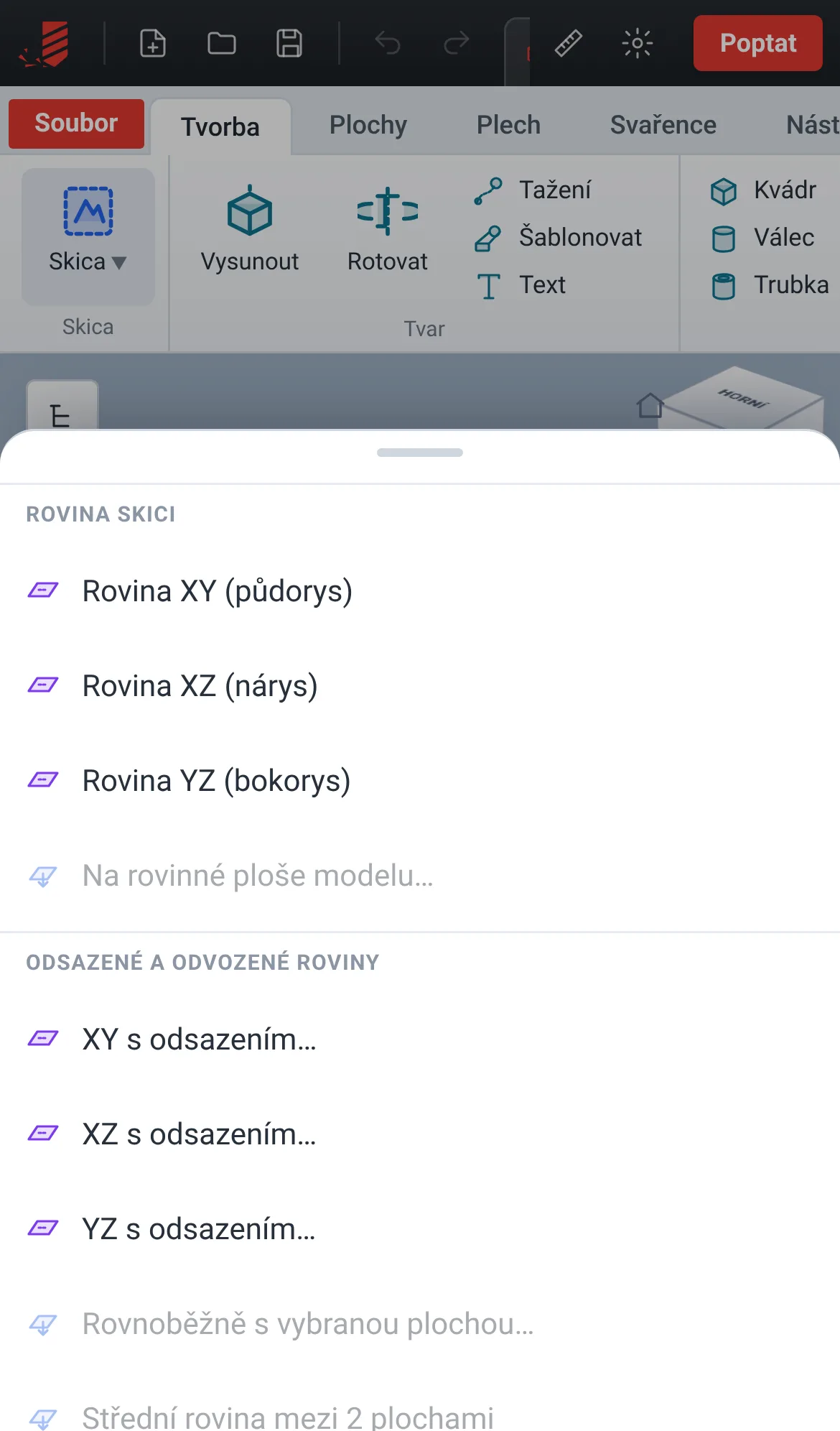
- Jeden prst otáčí, dva prsty posouvají a přibližují, dlouhý stisk otevře kontextovou nabídku (jako pravé tlačítko).
- Rozbalovací nabídky pásu a formuláře prvků se otevírají jako spodní listy, takže model zůstává vidět; výběr entit do pole odkazu funguje dotykem, dlouhý stisk na poli nabídne způsoby zadání a výběr ze seznamu.
- Záložky otevřených dokumentů (díly, sestavy, výkresy) mají na telefonu vlastní řádek pod horní lištou, takže jsou vždy vidět. Tlačítko s počtem dokumentů vpravo otevře seznam všech otevřených záložek s přepnutím, novou záložkou a zavřením. Výkres se otevírá pod tímto řádkem – mezi dílem a výkresem lze přepínat kdykoli.
- Pás karet se posouvá prstem; paleta příkazů a knihovna fungují stejně jako na počítači. Pro produktivní práci doporučujeme tablet s klávesnicí nebo počítač.
21. Pro AI agenty a automatizaci
Vše, co jde v CADu udělat myší, jde udělat i textem. Konzole Textové příkazy, JSON formát dokumentu a JavaScript API dávají AI agentům (ChatGPT Agent, Claude, vlastní skripty) přístup ke všemu – a zpětnou vazbu jako text, bez čtení obrázku. Pro člověka se nic nemění: stejná obrazovka, stejné nabídky.
Konzole Textové příkazy
Nápověda → Textové příkazy, zkratka Ctrl+Shift+K, nebo paleta Ctrl+K → „text“. Do pole se napíší příkazy (jeden na řádek, česky i anglicky) nebo JSON, tlačítko Provést (Ctrl+Enter) je vykoná a protokol ukáže ✓ / ✗ s důvodem pro každý řádek plus textový stav dokumentu: rozměry v X/Y/Z, objem, počet ploch a hran, seznam prvků se stavem a chybami. Příkazy se připojují k otevřenému dokumentu; „smazat poslední“ vrátí poslední prvek. Paleta Ctrl+K přímo nabídne „Provést příkaz“, když do ní napíšete platný příkaz (např. „díra 8,5 skrz v 20 30“).
| Příkaz | Význam |
|---|---|
| nový díl [název] · nová sestava | nový dokument v nové záložce |
| kvádr X Y Z [střed] [v x y z] · válec D H [osa Z] · koule D · kužel D1 D2 H · trubka D d H | primitiva (průměry); „odebrat“, „průnik“, „nové“ = booleovský režim |
| skica XY|XZ|YZ [odsazení N]: kružnice 165; obdélník 60 40 … | skica s entitami (obdélník, kružnice, mnohoúhelník, drážka, úsečka, čára, bod, elipsa; „pomocná“ = konstrukční) |
| vysunout H [symetricky] [skrz] [odebrat] [úkos a] · rotovat [úhel] [osa X|Y|Z] | tvarové prvky z poslední skici |
| díra D [hloubka H|skrz] v x y [z] [zahloubení D2 H2] [kuželové D2] [závit M8] | bez z = na horní plochu tělesa |
| zaoblit R [hrany svislé|horní|kruhové|+Z…] · srazit C [hrany …] · skořepina T [otevřít +Z] | výběr hran a ploch pravidlem – bez klikání do 3D |
| pole N rozteč P [směr X] [N2 rozteč P2 směr Y] · pole kruhové N · zrcadlit YZ · text "ABC" výška 8 hloubka 1 v x y | pole, zrcadlení, nápis |
| závit M18×1,5 délka 20 v x y z [vnitřní] [modelovat] · kolize | katalogový závit (hrubé i jemné stoupání, vnější / v díře) · kontrola kolizí sestavy do protokolu |
| stav · smazat poslední · zobraz iso | zpětná vazba a správa; stav prvku ✓ / ⚠ / ✗ se vypíše až po výpočtu, řádek Geometrie říká, zda je výsledek platné těleso |
| { … } / [ … ] | JSON: celý dokument .mncad, pole prvků nebo jeden prvek – všech 36 typů prvků včetně ploch, plechu, sestav; jeden prvek na jednom řádku lze míchat s textovými příkazy (např. tažení po šroubovici) |
Příklad: příruba DN50 sedmi řádky
nový díl Příruba DN50 · skica XY: kružnice 165 · vysunout 18 · trubka 88 61 30 v 0 0 18 · díra 18 skrz v 62,5 0 · pole kruhové 4 · srazit 1,5. Protokol pak vrátí rozměry 165 × 165 × 48 mm a objem – agent si ověří shodu s výkresem bez obrázku.
JSON a JavaScript API
- JSON dokumentu (formát .mncad) dává přístup ke všem typům prvků a sestavám;
idanamelze vynechat,sketchId: "$last"odkazuje na poslední skicu. Vložit ho lze do konzole, přes Soubor → Otevřít nebo přetažením. window.mncadpro skripty a rozšíření:run(text),getDocument(),setDocument(json),status(),guide(),commands(),openConsole(),exportFile("step")(soubor jako base64 bez dialogu) – pro Playwright, Selenium nebo Claude in Chrome. Kdo chce i z nabídek ukládat bez dialogu, zapne v Nastavení → Soubory přímé stažení pod výchozím názvem.- Úplný návod se schématem (TypeScript typy přímo ze zdrojového kódu): /cad/schema-pro-ai.md – stačí ho dát agentovi do zadání (tlačítko „Kopírovat návod pro AI“ v konzoli). Odkaz je i v llms.txt webu.
- Modelování myší jako člověk: Nápověda → „Popisky pro výběr myší“ (Ctrl+Shift+L) zobrazí na viditelných plochách, hranách a vrcholech štítky F1 / E2 / V3 (ve skice P1… a O v počátku). Štítek leží přesně na entitě a nepřijímá kliknutí – klik na jeho střed je klik na entitu. Agent, který ovládá prohlížeč, tak klikne na „plochu s normálou +Z“ bez trefování pixelů; člověku se bez zapnutí nic nemění.
- Všechny prvky stránky mají textové popisky (title / aria-label) a historie prvků je textový seznam, takže agent, který čte stránku místo obrázku, se orientuje. Nic z toho neodesílá data mimo prohlížeč – ochrana dokumentace platí beze změny.
22. Omezení a poctivé srovnání s desktopovými CADy
Cílem je plnohodnotný CAD pro díly, sestavy a výkresy v prohlížeči. Zde je, kde dnes stojíme vůči ZW3D, SolidWorks, Inventor, Fusion 360 a Onshape.
| Oblast | Mnástrojárna CAD | Desktopová špička |
|---|---|---|
| Skica | číselné zadání u kurzoru, 13 vazeb + 8 kót, automatické vazby, stav určenosti, ořez / odsazení / projekce | srovnatelné; navíc spline s tečnami, bloky, vazba poměru |
| Zadání prvků | 14 voleb bodu, 8 směrů, 12 rovin, 10 os, 8 ukončení vysunutí | srovnatelné |
| Tvarové prvky | vysunutí, rotace, tažení, šablonování, díry, zaoblení 6 variant, sražení 5, pole 5 druhů, skořepina, úkos, žebro, přímé úpravy | navíc setback zaoblení, eliptické zaoblení, úkos s dělicí křivkou, variabilní pole z tabulky |
| Plochy | 19 příkazů | více nástrojů pro třídu A (křivostní návaznost, úprava řídicích bodů) |
| Plech / svařence | 12 / 10 příkazů, rozvin DXF, kusovník řezů | navíc formovací nástroje, křížové zlomy, konfigurátory profilů |
| Sestavy | komponenty, podsestavy, 7 druhů vazeb, kolize, kusovník, rozložený pohled, rám formy | 18 druhů vazeb vč. mechanických (ozubení, vačka, šroub), pohybové studie |
| Výkresy | 7 pohledů, řez, detail, kóty, drsnosti, GD&T, tabulka děr, kusovník, PDF / DXF / DWG / SVG | navíc pomocné, zalomené a částečné řezy, přerušené pohledy, tolerance uložení, revizní tabulky |
| Formáty | STEP, IGES, BREP, STL, 3MF, OBJ, glTF, PLY, OFF, DXF, DWG | navíc nativní formáty konkurence (přes překladače) |
| Knihovna | 103 rodin normálií textem | větší katalogy (Toolbox, Content Center), výrobci |
| Výkon | díly a sestavy desítek až stovek komponent v prohlížeči | velké sestavy tisíců dílů |
| Cena a instalace | zdarma, bez instalace, data v prohlížeči | licence v řádu desítek až stovek tisíc Kč ročně |
Známá omezení: setback a skutečně asymetrické (eliptické) zaoblení, dělicí křivka a stupňovitý úkos, periodický (hladký) uzavřený loft a spline s tečnami nejsou k dispozici – jádro OpenCascade je nenabízí nebo vyžadují vlastní konstrukci. Okrajové podmínky šablonování se aproximují pomocným řezem. Výkresy z DWG byly ověřeny zápisem a zpětným čtením; u exotických verzí AutoCADu doporučujeme kontrolu. Plán dalšího vývoje (vazby sestav, další druhy pohledů výkresu) je veřejný v souboru CAD-ROADMAP.
23. Vaše data a soukromí
- Modelování, výpočty i export probíhají ve vašem prohlížeči; soubory se na server neodesílají. Výjimkou je tlačítko Poptat výrobu, které připraví e-mail – odesíláte ho sami.
- Výchozí režim „neukládat“ (NDA): modely, výkresy ani jejich názvy se do prohlížeče neukládají. Rozpracovaná práce existuje jen v otevřené kartě a v souborech, které si uložíte do svého počítače tlačítkem Uložit (kam a pod jakým názvem si vyberete). Po zavření karty v prohlížeči nic nezůstane; při zavírání s neuloženými změnami prohlížeč varuje. Dokumenty uložené staršími verzemi programu se při prvním spuštění smažou.
- Volitelné šifrované úložiště: kdo chce mít nedávné soubory a obnovu rozpracované práce, zapne v Nastavení → Soubory úložiště s heslem. Data se ukládají zašifrovaně (AES-GCM 256, klíč z hesla přes PBKDF2) jen v tomto prohlížeči na tomto počítači – bez hesla je nepřečte ani jiný uživatel téhož PC. Odemčení platí do zavření karty; „Vypnout a smazat uložené“ vše odstraní.
- Nastavení programu (jednotky, myš, zkratky, formát listu) se ukládá nešifrovaně – neobsahuje žádná data z dokumentů.
- Anonymní statistika použití (otevření aplikace, typ prvku) neobsahuje geometrii ani názvy souborů. Podrobnosti v zásadách ochrany osobních údajů na webu.
24. Slovníček pojmů
| Pojem | Význam |
|---|---|
| Prvek (feature) | jeden krok historie modelu – skica, vysunutí, díra… – s parametry, které lze kdykoli změnit. |
| Skica | 2D profil na rovině tvořený úsečkami, oblouky, kružnicemi… s vazbami a kótami. |
| Vazba | geometrický vztah (vodorovně, tečně, soustředně…) nebo vztah mezi komponentami sestavy. |
| Kóta řídicí / referenční | řídicí mění geometrii, referenční jen zobrazuje hodnotu. |
| Plně určená skica | všechny entity mají nulové stupně volnosti – geometrie je jednoznačná. |
| Booleovská operace | Přidat (sjednocení), Odebrat (rozdíl), Průnik; Nové těleso = bez sloučení. |
| Odkaz (reference) | vazba parametru na geometrii (vrchol, hrana, plocha, rovina) místo pevného čísla; s otiskem přežije změny historie. |
| Pomocná geometrie | rovina, osa, bod, souřadný systém bez hmoty – slouží jako odkaz. |
| Tenká stěna | profil se nevysune jako plný, ale jako stěna dané tloušťky. |
| Rozvin | plechový díl rozložený do roviny s čarami ohybů. |
| Kusovník (BOM) | seznam položek sestavy s počty, materiálem a hmotností. |
| STEP | neutrální přesný formát pro výměnu 3D modelů mezi CADy (ISO 10303). |
| OCCT | OpenCascade Technology – otevřené geometrické jádro, na kterém Mnástrojárna CAD běží. |
25. Historie verzí
| Vlna | Obsah |
|---|---|
| 1.–2. (2026) | jádro OCCT v prohlížeči, skica s řešičem vazeb, základní prvky, výkresy PDF/DXF, sestavy, rám formy, proměnné a stavy, import/export |
| 3. | plochy (19), plech (12), svařence (10), pokročilé modelování, knihovna 103 rodin, výkresy s anotacemi a DWG, vazby sestav, formařské analýzy, nastavení a zkratky |
| 4. | výběr entit a inspektor, měření mezi entitami, kontextové nabídky, gizmo, barvy ploch, podsestavy, SEO a výkon webu |
| 5. (listopad 2026) | referenční systém zadání (ukončení, směry, roviny, osy, odkazy s otiskem), 6 + 5 variant zaoblení a sražení, 5 druhů pole, tažení a šablonování s vodicími křivkami, pomocná osa / bod / souřadný systém, výběr ze seznamu, číselné zadání a automatické vazby ve skice, mini lišta, dotykové ovládání, tato dokumentace |
| 5. – zpětná vazba z testu 3. 11. 2026 (III) | náběh závitu jako u závitového kalibru (vybroušený hřbet prvního závitu, plynule do plného profilu); pás karet: větší písmo tlačítek a výrazné názvy skupin (Skica, Tvar, Primitiva, Kreslení, Vazby, Kóty…) |
| 5. – zpětná vazba z testu 3. 11. 2026 (II) | poctivý stav prvku: po každém prvku kontrola objemu/topologie a platnosti geometrie (⚠ „prvek těleso nezměnil“, „neplatná geometrie“, ✗ skořepina beze změny), řádek Geometrie ve stavu, protokol agenta s výsledkem až po výpočtu; závity s jemným stoupáním (M18×1,5), vnitřní závit v díře (prvek Závit i tažení po šroubovici se stranou a náběhem); tažení po spline jako hladká B-spline (forma zůstane solidem); kusovník s označením materiálu a číslem dílu, balónky uvnitř rámu, stav sestavy a kolize v textovém stavu; žádná ztráta rychlých změn ve formuláři ani formátu výkresu; kontrola kót pro rotační díly; poznámka v patičce jen na vyžádání |
| 5. – dodatky (listopad 2026) | sdílení odkazem (WhatsApp, e-mail, Teams; platnost 1–90 dní, heslo, šifrované úložiště pro velké modely), ochrana dokumentace (NDA): bez ukládání do prohlížeče / šifrované úložiště s heslem, záložky více dokumentů (díly, sestavy, výkresy) i na mobilu, dokumentace a příručka PDF v hlavním menu webu a v Nápovědě programu |
FAQ
Časté otázky k Mnástrojárna CAD
Je Mnástrojárna CAD opravdu zdarma a bez registrace?
Ano. Otevřete mnastrojarna.cz/cad a modelujete. Žádný účet, žádná instalace, žádné omezení počtu dílů. Provozuje ho nástrojárna Mnástrojárna s.r.o.; výdělek máme z výroby dílů, kterou si u nás můžete rovnou poptat, ale nemusíte.
Umí otevřít soubory ze SolidWorks, Inventoru nebo ZW3D?
Přímo nativní formáty (SLDPRT, IPT, Z3…) otevřít nelze – jsou uzavřené. Program vám u každého z nich ukáže, jak soubor ve zdrojovém CADu uložit jako STEP; STEP, IGES a BREP otevře s přesnou geometrií a lze na ně navazovat dalšími prvky (díry, zaoblení, přímé úpravy).
Jak udělám výrobní výkres do PDF nebo DWG?
Pás Výkres → Nový výkres. Zvolte pohledy a formát listu, doplňte kóty, drsnosti a tolerance tažením, případně řez a detail, a stiskněte PDF, DXF nebo DWG. U sestavy se přidá kusovník s pozicemi.
Zvládne sestavy a velké rámy forem?
Ano – komponenty, podsestavy, vazby, kolize, kusovník, rozložený pohled a průvodce rámem vstřikovací formy s normáliemi. Komfortně zvládá sestavy o desítkách až stovkách komponent; výkon závisí na vašem počítači.
Jak vložím šroub M8×30 nebo profil IPE 200?
Stiskněte Ctrl+L a napište „ISO 4762 M8x30“ nebo „IPE 200 1500“. Knihovna má 103 rodin normálií (šrouby, matice, podložky, kolíky, ložiska, ozubená a řetězová kola, řemenice, profily, pružiny, normálie forem, lineární technika, pneumatika, potrubí).
Funguje na mobilu a tabletu?
Ano. Nabídky a formuláře se na telefonu otevírají jako spodní listy, model otáčíte prstem, dlouhý stisk nahrazuje pravé tlačítko. Pro delší práci doporučujeme počítač nebo tablet s klávesnicí.
Funguje offline?
Po prvním načtení běží výpočty i export lokálně v prohlížeči. Pro načtení aplikace a knihovny písem je potřeba připojení; rozpracovanou práci si ukládejte do souboru (ve výchozím režimu se v prohlížeči nic neuchovává).
Kde jsou moje soubory uložené? Uvidí je někdo jiný?
Jen tam, kam si je sami uložíte (.mncad, STEP, PDF…). Ve výchozím režimu CAD do prohlížeče nic neukládá – po zavření karty rozpracovaná práce zmizí, takže dokumentaci pod NDA neuvidí nikdo další ani na sdíleném počítači. Kdo chce obnovu práce a nedávné soubory, zapne šifrované úložiště s heslem; bez hesla jsou data nečitelná. Na server nic neposíláme – s výjimkou e-mailu, který sami odešlete tlačítkem Poptat výrobu.
Co znamená, že odkazy „přežijí změnu historie“?
Když vyberete plochu nebo hranu jako cíl (např. vysunutí k ploše), program si uloží její otisk – typ, střed, velikost. Změníte-li dřívější prvek a plochy se přečíslují, odkaz se znovu najde podle otisku a prvek se nerozbije.
Jak zadám délku a úhel úsečky číslem?
Ve skice stiskněte l, klikněte na první bod a začněte psát: 50, Tab, 30, Enter – vznikne úsečka 50 mm pod 30° i s kótou (je-li zapnuto Kótovat při kreslení). Fungují také zápisy 50<30, x;y a @dx;dy.
Umí plechové díly a rozvin?
Ano – záložka Plech: základní plech, ohyby z hrany, lemy, ohyb podle čáry, výřezy, rohové úlevy, prolisy; Rozvinout a export rozvinu do DXF/SVG, tabulka ohybů.
Lze CAD použít komerčně a pro výuku?
Ano, bez omezení. Výstupy (STEP, PDF, DXF, DWG) jsou vaše. Školy a kroužky vítáme – dokumentace a program jsou kompletně česky.
Jak poptám výrobu dílu?
Tlačítkem Poptat výrobu v titulní liště: připraví se STEP aktuálního dílu a e-mail s předvyplněným předmětem. Vyrábíme prototypy, náhradní díly do jednoúčelových strojů, nástroje a přípravky, typicky 1–99 ks, včetně konsignace.
Co dělat, když prvek zčervená s chybou?
Klikněte na prvek v historii – pod ním je česká hláška, co je špatně (např. příliš velký poloměr zaoblení, otevřený profil skici, cílová plocha za rovinou skici). Upravte parametr nebo výběr; ostatní prvky se přestaví automaticky.
Jak pošlu díl kolegovi nebo zákazníkovi, aby se na něj jen podíval?
Tlačítko Sdílet (horní lišta) → Kopírovat odkaz, nebo rovnou WhatsApp / E-mail. Příjemce odkaz otevře v prohlížeči bez instalace – vidí snímek dílu, sestavy i výkresů, může měřit, řezat a uložit si kopii. Platnost nastavíte na 1–90 dní (výchozí 10), volitelně s heslem. Dokument je uložený jen v odkazu (část za #, kterou prohlížeč neposílá na server); velké importované modely jdou do šifrovaného úložiště nebo jako příloha .mncad/STEP.
Program hlásí „3D okno nelze spustit“ – co s tím?
Prohlížeč neposkytl WebGL (grafickou akceleraci), kterou 3D zobrazení potřebuje. Zapněte v prohlížeči grafickou akceleraci (Chrome/Edge: Nastavení → Systém; Firefox: Výkon) a restartujte ho, nepracujte přes vzdálenou plochu či virtuální stroj, aktualizujte ovladač grafiky, případně zkuste jiný prohlížeč nebo zařízení. Zbytek programu (nabídky, soubory, 2D skica, výkresy) funguje dál; tlačítko Zkopírovat diagnostiku připraví pro podporu údaje o prostředí bez dat dokumentu.
Může CAD ovládat AI agent (ChatGPT Agent, Claude) nebo skript?
Ano. Nápověda → Textové příkazy (Ctrl+Shift+K): příkazy jako „kvádr 100 60 20“, „díra 8,5 skrz v 20 30“, „zaoblit 2 hrany svislé“ nebo rovnou JSON dokumentu; protokol vrátí ✓/✗ s důvodem a textový stav dokumentu (rozměry, objem, prvky), takže agent nepotřebuje číst obrázek. Pro skripty je k dispozici window.mncad (run, getDocument, setDocument, status). Návod a úplné schéma: /cad/schema-pro-ai.md. Pro člověka se nic nemění.
Proč výkres neuvádí ISO 2768 ani sražení hran? Dříve tam byly.
Výrobní požadavky jsou konkrétní technické údaje, které by na výkres neměly přijít bez vědomí konstruktéra. Výkres proto standardně uvádí jen „Rozměry v mm“; nepředepsané tolerance (např. ISO 2768-mK) a opracování hran (např. srazit 0,5×45°) vyplníte v razítku – každé zvlášť, kdykoli lze smazat. Tlačítko „Doplnit obvyklé“ je vyplní jedním klikem.
Jak dostanu do razítka materiál jako „ČSN 11 423“, když v nabídce je jen Ocel, Nerez…?
Nabídka Materiál určuje třídu (hustotu) pro hmotnost. Pod ní je pole „Označení materiálu (razítko)“ – volný text, který se uloží do dokumentu, přenese sdíleným odkazem i souborem .mncad a zobrazí v razítku výkresu. Stejné pole je přímo v razítku výkresu. Textový příkaz „materiál ČSN 11 423“ dělá totéž a protokol napíše, podle které třídy se počítá hustota.
Prvek je zelený, ale model se nezměnil / STEP se nedá uložit. Proč?
To už nenastává: po každém prvku program porovná objem a topologii tělesa a zkontroluje platnost geometrie (BRepCheck). Prvek, který těleso nezměnil (nástroj mimo těleso), nebo jehož výsledek má sebeprotínající plochy, dostane oranžové ⚠ s vysvětlením v historii, ve formuláři i ve stavovém řádku; operace, kterou jádro neprovede (např. skořepina přes zaoblené plochy), skončí červeně a těleso zůstane. Stav dokumentu (konzole „stav“) má řádek Geometrie: platná / neplatná / bez objemového tělesa.
Jak udělám jemný závit M18×1,5 nebo závit v díře?
Prvek Závit přijímá hrubé i jemné stoupání (nabídka nebo text „M18×1,5“); zaškrtnutí Vnitřní závit (v díře) ho umístí do díry (kružnice jádra se pak kótuje M18×1,5). Díra se závitem má stejnou nabídku a jádro dopočítá. Skutečnou šroubovici dá Plochy → Tažení po šroubovici: profil Závit 60°, volba Vnější (na válci) / Vnitřní (v díře), poloměr = povrch, kde závit začíná, hloubka jde do materiálu; Náběh (otáček) vybrousí hřbet prvního závitu jako u závitového kalibru – od začátku až na dno drážky, během zadaných otáček se zvedá do plného profilu. Na výkrese se modelované závity kreslí zjednodušeně podle ISO 6410 – hladký válec / díra s označením M18×1,5 (přesná projekce šroubovice by trvala minuty); ve STEP je skutečná šroubovice.
Stačí automatické kótování pro výrobní výkres?
Ne – „Auto + Ø“ je pomocný základ (celkové rozměry, průměry děr, závity). Funkční kóty, tolerance (H8, g6, ±0,1) a drsnosti doplní konstruktér – tolerance z geometrie odvodit nelze. Tlačítko „Kontrola kót“ ve výkresu porovná kóty na listu s historií prvků (u rotačních dílů průměry a délky osazení, závity, drážky, zaoblení; délka průchozího řezu se nenabízí) a vypíše, co chybí; toleranci zapíšete u kóty do pole „přípona“. Poznámka „Nekótované rozměry dle 3D modelu“ se na výkres nedoplňuje sama – zapnete ji v razítku (Poznámka v patičce).